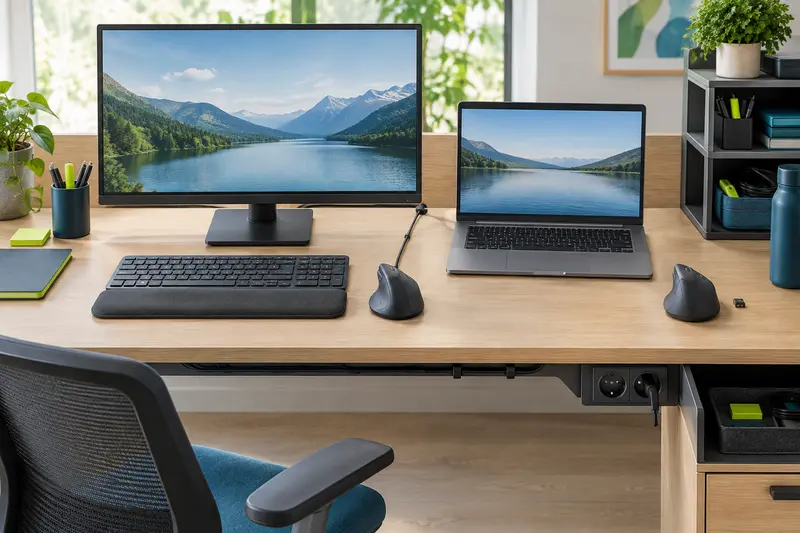
Une souris ergonomique Bluetooth qui se déconnecte après la mise en veille ne signale pas forcément une panne. Vérifiez d’abord son alimentation et son état de connexion, puis réappairez‑la seulement si les étapes simples ne suffisent pas.
Si votre souris ergonomique Bluetooth se déconnecte après la mise en veille de l’ordinateur, commencez par vérifier qu’elle est bien réveillée et suffisamment chargée. Une souris peut aussi mettre quelques secondes à reprendre contact sans avoir perdu son appairage. Pour rétablir la connexion Bluetooth d’une souris, procédez dans l’ordre : contrôlez la souris, vérifiez l’état du Bluetooth, puis réappairez‑la en dernier recours.
Ce guide répond aux questions les plus utiles pour distinguer une simple sortie de veille d’une véritable rupture de connexion, et pour résoudre les déconnexions d’une souris sans fil sans modifier inutilement les réglages.
Pourquoi une souris Bluetooth se déconnecte‑t‑elle après la mise en veille ?
Quand l’ordinateur se met en veille, il réduit ou suspend certaines activités, notamment celles de ses modules sans fil. La souris peut elle-même passer en mode économie d’énergie lorsqu’elle reste immobile. Au réveil, les deux appareils ne reprennent pas toujours le contact au même instant. Il peut donc y avoir un bref délai avant que le pointeur réagisse, sans que l’appairage soit réellement supprimé.
Il faut distinguer trois situations. Si le pointeur repart après un clic ou un mouvement, la souris était probablement en veille. Si le nom de la souris apparaît toujours dans les réglages Bluetooth, mais que le pointeur ne bouge pas, la connexion peut être bloquée ou interrompue temporairement. Si la souris n’est plus indiquée comme connectée, ou si l’ordinateur ne la retrouve pas, il faudra vérifier l’appairage.
| Ce que vous observez | Cause possible | Premier geste utile |
|---|
| Le pointeur revient après un clic ou quelques secondes | Sortie de veille de la souris ou délai de reprise | Attendez brièvement, puis cliquez une fois |
| La souris est visible, mais le pointeur reste immobile | Connexion Bluetooth figée, batterie faible ou souris éteinte | Contrôlez l’interrupteur et la charge |
| La souris n’apparaît plus comme connectée | Bluetooth désactivé, perte de liaison ou appareil connecté ailleurs | Vérifiez le Bluetooth et les appareils appairés |
| L’ordinateur ne trouve plus du tout la souris | Mode d’appairage inactif ou appairage à refaire | Activez le mode d’association selon la notice |
Le nom des menus et les comportements diffèrent selon le système, le modèle de souris et son micrologiciel. Avant de modifier un réglage, relevez le modèle et consultez sa notice, surtout si la souris possède un bouton permettant de passer d’un appareil associé à un autre.
Que vérifier sur la souris avant de toucher aux réglages de l’ordinateur ?
Commencez par les vérifications qui ne changent rien à la configuration. Regardez si l’interrupteur est bien en position marche, puis appuyez une fois sur un bouton ou déplacez doucement la souris. Certains modèles se réveillent au premier clic, tandis que d’autres réagissent après un mouvement. Évitez de maintenir un bouton d’appairage au hasard : selon le modèle, cette action peut lancer une nouvelle association ou faire basculer la souris vers un autre appareil mémorisé.
Contrôlez ensuite l’alimentation. Pour une souris à pile, vérifiez qu’elle est correctement installée et remplacez‑la si vous avez un doute. Pour un modèle rechargeable, branchez‑le avec un câble adapté et laissez‑lui le temps de reprendre de la charge. Un voyant éteint ne signifie pas toujours que la batterie est vide : l’indicateur peut s’allumer seulement pendant la charge ou lors de la mise sous tension. Reportez-vous à la notice plutôt que de déduire l’état de la batterie à partir d’un seul voyant.
- Vérifiez que la souris n’est pas restée éteinte après un transport ou un rangement.
- Assurez-vous que le câble de charge est correctement branché, si le modèle est rechargeable.
- Si la souris peut mémoriser plusieurs appareils, sélectionnez le canal ou le profil associé à l’ordinateur utilisé.
- Éloignez temporairement les autres appareils Bluetooth inutiles et rapprochez la souris de l’ordinateur pour écarter un problème de portée.
- Si la souris est également associée à une tablette ou à un autre ordinateur, vérifiez qu’elle n’a pas basculé sur cet appareil.
Une batterie faible peut rendre les reprises de connexion moins régulières, mais elle n’est pas la seule explication. Si la souris fonctionne normalement après une recharge, observez si la difficulté revient après plusieurs mises en veille. Cette observation aide à séparer un problème d’autonomie d’un réglage de veille ou d’une association instable.
Avant de supprimer l’appairage Vérifiez l’interrupteur, la charge et le canal de connexion. Supprimer la souris des appareils mémorisés oblige souvent à la remettre en mode d’appairage et ne règle pas forcément une sortie de veille trop longue.
Comment rétablir la connexion Bluetooth sans réappairer tout de suite ?
Si la souris reste associée à l’ordinateur, essayez une reprise simple. Cliquez une fois, patientez quelques secondes et vérifiez si le pointeur répond. Si rien ne se passe, éteignez la souris, attendez un court instant, puis rallumez‑la. Cette étape réinitialise sa connexion sans effacer l’association enregistrée.
- Vérifiez que le Bluetooth de l’ordinateur est activé. Ouvrez les réglages de connexion et regardez si le Bluetooth est indiqué comme actif. Si l’ordinateur est en mode avion, contrôlez que le Bluetooth n’a pas été désactivé avec lui.
- Regardez l’état de la souris dans la liste des appareils. Si elle est indiquée comme connectée, patientez puis essayez un clic. Si elle apparaît comme déconnectée, utilisez la commande de connexion proposée par le système, lorsque celle‑ci est disponible.
- Redémarrez le Bluetooth si la souris ne répond toujours pas. Désactivez‑le, attendez quelques secondes, puis réactivez‑le. Cette action peut interrompre temporairement d’autres accessoires Bluetooth connectés.
- Redémarrez l’ordinateur si le module ne répond pas. Un redémarrage peut rétablir le fonctionnement du Bluetooth quand le simple arrêt et la remise en marche du module ne suffisent pas.
- Testez la souris sur une autre surface et à proximité de l’ordinateur. Cela permet d’écarter un problème de capteur ou une liaison perturbée par la distance avant de modifier davantage la configuration.
Si vous utilisez un clavier Bluetooth comme seul moyen de saisie, préparez une autre façon de contrôler l’ordinateur avant de désactiver son Bluetooth. Le pavé tactile intégré, une souris filaire ou un clavier filaire peuvent éviter de vous retrouver sans commande pendant la vérification.
Pour revoir les étapes d’association depuis le début, consultez notre guide pour connecter une souris ergonomique Bluetooth à un ordinateur. Il est utile de vérifier aussi que le modèle et le système peuvent bien communiquer, notamment sur un ordinateur professionnel configuré par un service informatique.
Les paramètres de veille de l’ordinateur et du Bluetooth peuvent‑ils être en cause ?
Oui, les paramètres de veille de l’ordinateur et du Bluetooth peuvent influer sur la reprise d’une souris. Le système peut suspendre certains composants pour économiser l’énergie, et les options accessibles varient selon la version de Windows, macOS ou Linux, ainsi que selon le matériel. Il n’existe pas un réglage unique à désactiver sur tous les ordinateurs.
Que regarder sous Windows ?
Commencez par les réglages d’alimentation du système et observez si le problème survient après une veille automatique, une fermeture de capot ou une longue période d’inactivité. Sur certaines configurations, les propriétés du contrôleur Bluetooth dans le Gestionnaire de périphériques proposent une option de gestion de l’alimentation. Cette option n’est pas présente partout et son emplacement peut varier. Ne décochez pas plusieurs réglages au hasard : notez leur état initial et modifiez un seul élément à la fois, uniquement si son intitulé correspond bien à la gestion d’énergie du périphérique.
Vérifiez également les mises à jour du système et du pilote Bluetooth par les moyens officiels proposés par le fabricant de l’ordinateur ou par le système. Évitez les logiciels de mise à jour de pilotes non vérifiés. Sur un poste géré par une entreprise, demandez au service informatique avant de modifier un pilote ou une politique d’économie d’énergie.
Que regarder sous macOS ou Linux ?
Sur macOS, vérifiez d’abord que le Bluetooth reste activé après le réveil et que la souris figure toujours dans la liste des appareils. Si elle est présente, mais ne répond pas, essayez de la couper puis de la rallumer avant de supprimer son association. Les options d’alimentation et leur présentation évoluent selon la version du système et le type d’ordinateur.
Sous Linux, les commandes et réglages dépendent de la distribution, de l’environnement de bureau et du matériel Bluetooth. Utilisez d’abord les paramètres graphiques et l’aide de la distribution. Ne copiez pas une commande trouvée en ligne sans en comprendre l’effet, en particulier si elle modifie les services ou la gestion de l’énergie. Pour vérifier les systèmes pris en charge par un modèle, notre guide sur la compatibilité d’une souris ergonomique avec Windows, macOS ou Linux donne les points à contrôler.
Pour savoir si un réglage est en cause, changez un seul paramètre à la fois et reproduisez la même situation : veille, réveil, puis test de la souris. Si plusieurs modifications sont faites simultanément, il devient difficile d’identifier celle qui a réellement amélioré ou dégradé la connexion.
Quand faut‑il réappairer la souris et comment procéder ?
Le réappairage devient pertinent si l’ordinateur ne parvient pas à reconnecter la souris, si elle n’est plus indiquée dans la liste des appareils ou si elle a été associée à un autre ordinateur. Avant de commencer, assurez-vous d’avoir accès aux commandes nécessaires et consultez la notice pour connaître la procédure d’activation du mode d’appairage. Sur certains modèles, il faut maintenir un bouton dédié ; sur d’autres, il faut choisir un canal précis.
- Chargez ou alimentez la souris, puis placez‑la à proximité de l’ordinateur.
- Ouvrez les réglages Bluetooth et repérez l’entrée correspondant exactement à la souris, si elle est encore présente.
- Supprimez uniquement cette entrée si les tentatives de reconnexion ont échoué. Ne retirez pas les autres accessoires Bluetooth.
- Activez le mode d’appairage de la souris en suivant la notice. Un voyant peut clignoter, mais son comportement dépend du modèle.
- Lancez la recherche d’un nouvel appareil depuis l’ordinateur, sélectionnez la souris et attendez la confirmation de connexion.
- Testez le pointeur, puis mettez l’ordinateur en veille et réveillez‑le pour vérifier si la liaison reprend.
Si l’association échoue, vérifiez que la souris n’est pas déjà connectée à un autre appareil, que le bon canal est sélectionné et que l’ordinateur recherche de nouveaux périphériques. Une entrée ancienne portant un nom similaire peut prêter à confusion : comparez le nom affiché avec celui indiqué dans la notice ou sur l’appareil. Pour une procédure plus détaillée, le guide de connexion Bluetooth lié plus haut décrit les étapes d’appairage.
Ne réinitialisez pas la souris aux réglages d’usine tant que la notice ne l’exige pas. Cette opération peut effacer les associations ou les réglages personnels, sans garantir qu’elle corrigera le comportement de veille.
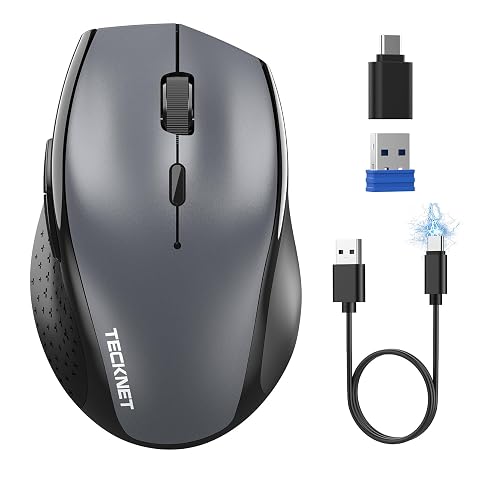
Jusqu’à trois appareils connectés, six niveaux de sensibilité et des clics discrets pour un poste de travail plus souple.
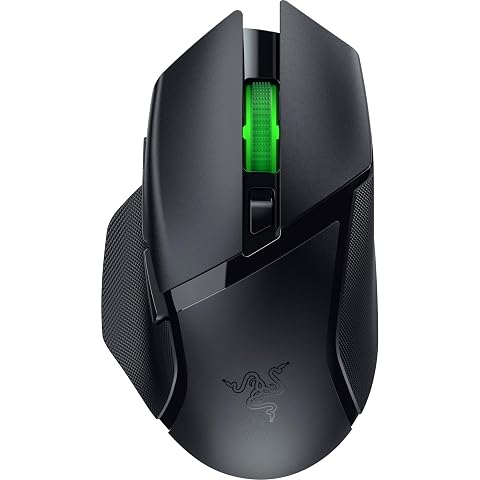
Neuf commandes accessibles, deux modes sans fil et un capteur 18 000 DPI pour ajuster votre contrôle en jeu.
Que faire si les déconnexions continuent après ces vérifications ?
Reproduisez le problème dans des conditions simples : charge suffisante, souris à proximité, un seul ordinateur allumé si possible, puis une veille et un réveil. Notez si le souci arrive à chaque réveil ou seulement de temps en temps, si la souris disparaît des réglages et si elle fonctionne sur un autre appareil. Ces observations indiquent si la difficulté concerne plutôt la souris, l’ordinateur ou leur association.
Si la souris reste stable avec un autre appareil, le problème se situe probablement du côté des réglages, du pilote ou du contrôleur Bluetooth de l’ordinateur initial. Si elle se déconnecte aussi ailleurs, vérifiez sa notice et contactez le fabricant ou le support de la boutique avec le modèle, le système utilisé et les étapes déjà essayées. Sur un ordinateur professionnel, le service informatique peut aussi appliquer une politique de veille que vous ne pouvez pas modifier vous-même.
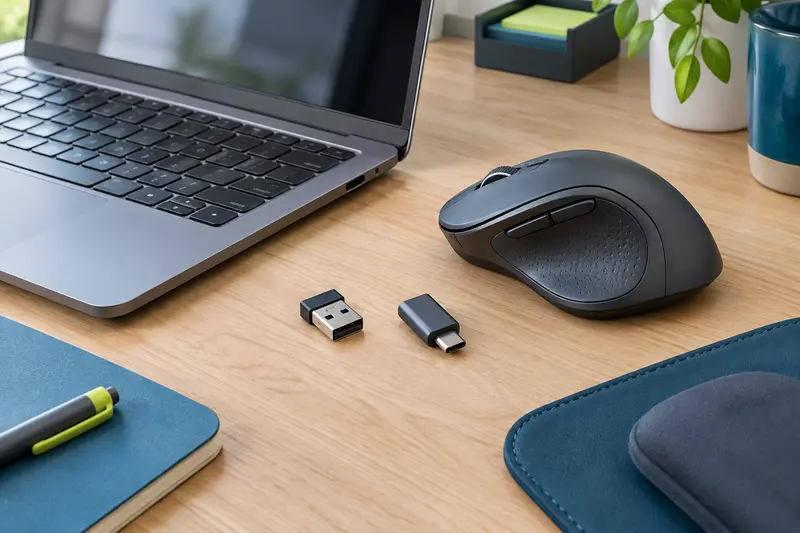
Vous pouvez enfin comparer les types de connexion si les interruptions gênent votre usage quotidien. Une souris Bluetooth évite d’occuper un port USB, tandis qu’un modèle avec récepteur USB dépend d’un récepteur compatible et disponible. Une souris filaire élimine l’appairage radio, mais implique de gérer le câble sur le bureau. Ces options ne corrigent pas nécessairement un défaut de l’ordinateur, mais elles permettent de choisir une connexion mieux adaptée à votre poste. Retrouvez les différences dans notre rubrique des souris ergonomiques par type de connexion.
Avant de remplacer un périphérique, vérifiez aussi que le problème ne vient pas d’un autre symptôme : curseur qui saute, capteur sale, surface inadaptée ou souris connectée au mauvais appareil. Si le pointeur se déplace de façon irrégulière même lorsque la connexion est stable, le diagnostic est différent de celui d’une perte de Bluetooth après la veille.
En pratique, suivez cet ordre : réveiller la souris, vérifier batterie et canal, contrôler l’état Bluetooth, essayer une reconnexion simple, examiner les réglages de veille, puis réappairer si nécessaire. Cette progression limite les manipulations et permet de repérer à quelle étape la connexion se rétablit.
Les prix indiqués sont ceux constatés à la date mentionnée ; seul le prix affiché lors de la commande fait foi.