Une souris peut déplacer le pointeur sans que toutes ses fonctions avancées soient disponibles sur votre ordinateur. Avant de modifier les réglages, vérifiez la connexion, le système pris en charge et les logiciels nécessaires.
Pour vérifier qu’une souris ergonomique fonctionnera avec votre ordinateur, séparez deux questions : la connexion et les fonctions de base, puis les réglages avancés qui peuvent dépendre d’un logiciel propre au fabricant. Une souris filaire, Bluetooth ou avec récepteur USB peut être reconnue par le système sans que ses boutons supplémentaires ou profils personnalisés soient configurables.
Avant de changer les paramètres, consultez la fiche technique et la notice du modèle, puis vérifiez si le fabricant propose une application compatible avec votre version de Windows, macOS ou Linux. Vous pourrez ensuite tester les fonctions essentielles et décider si l’installation d’un logiciel est réellement nécessaire.
Que signifie la compatibilité d’une souris ergonomique avec un système ?
Le mot « compatible » peut désigner plusieurs niveaux de fonctionnement. Le plus simple est la reconnaissance comme périphérique de pointage : le curseur bouge, les clics répondent et la molette fait défiler les pages. Ces fonctions de base sont souvent accessibles sans installer le logiciel du fabricant, mais la connexion utilisée, le modèle et le système doivent tout de même être pris en charge.
Un deuxième niveau concerne les commandes moins courantes : boutons latéraux, changement de sensibilité, raccourcis, profils ou association de la souris à plusieurs appareils. Leur présence physique ne garantit pas qu’elles seront personnalisables sur chaque système. Sans application adaptée, un bouton peut agir comme une commande standard, conserver une affectation définie en usine ou ne pas être reconnu comme prévu.
Enfin, certains réglages relèvent du système lui‑même. Vous pouvez généralement ajuster des paramètres classiques, comme la vitesse du pointeur ou le clic secondaire, dans les préférences de Windows, macOS ou de votre environnement Linux. Cela ne signifie pas que ces réglages donnent accès à toutes les options spécifiques au modèle.
À retenir La souris peut être utilisable pour les tâches courantes sans que son logiciel de personnalisation soit compatible. Vérifiez séparément la connexion, les fonctions essentielles et les options avancées.
Quelles fonctions vérifier avant de modifier les réglages ?
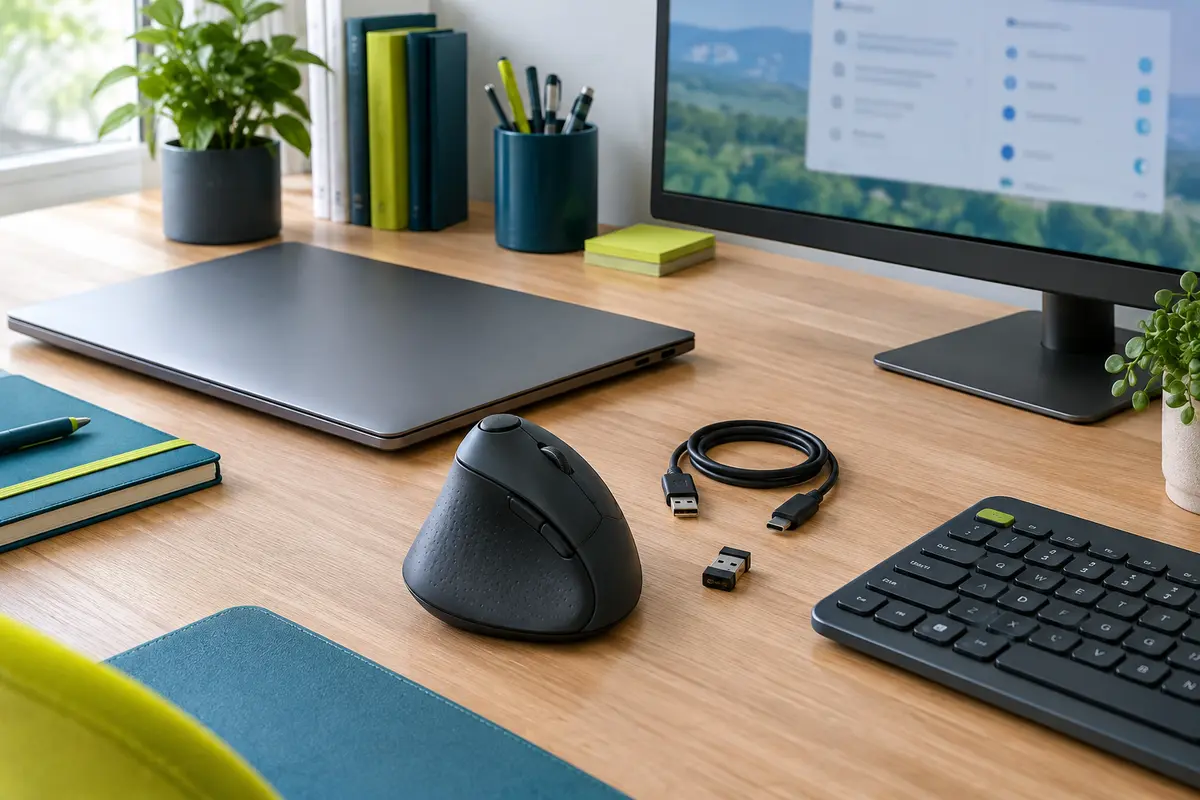
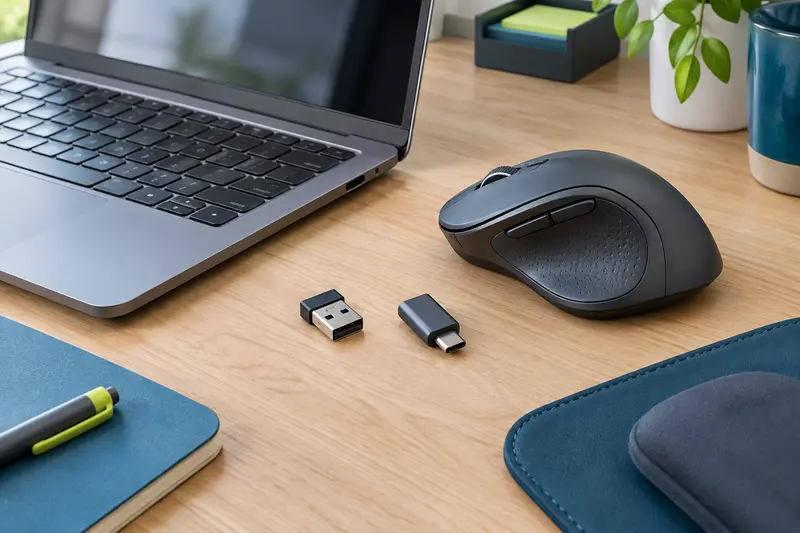
Commencez par identifier la manière dont la souris communique avec l’ordinateur. Une souris filaire se branche directement, un modèle Bluetooth doit être appairé et un modèle avec récepteur nécessite un port adapté. Les possibilités ne sont pas interchangeables : un ordinateur sans Bluetooth intégré peut nécessiter un adaptateur, tandis qu’un récepteur USB‑A ne se branche pas directement sur un port USB‑C sans solution appropriée.
| Élément à vérifier | Ce qu’il faut confirmer | Ce que cela ne garantit pas |
|---|
| Connexion filaire | Le type de prise et la prise en charge du périphérique | La personnalisation des boutons |
| Bluetooth | La compatibilité du modèle et la procédure d’appairage | La présence de tous les réglages avancés |
| Récepteur USB | Le type de port requis et, si besoin, l’usage d’un adaptateur | La compatibilité d’une application de configuration |
| Logiciel du fabricant | Les systèmes et versions explicitement pris en charge | Un fonctionnement identique sur tous les systèmes |
Pour comparer les modes de connexion, consultez la rubrique des souris ergonomiques selon leur connexion. La notice doit préciser si un pilote ou un logiciel est indispensable, ou seulement recommandé pour personnaliser certaines commandes. Si la souris offre plusieurs modes de connexion, vérifiez aussi s’ils donnent accès aux mêmes fonctions.
Notez le nom exact du modèle, et pas seulement la gamme ou la forme ergonomique. Deux souris d’apparence proche peuvent utiliser des composants ou des applications différents. Si vous hésitez entre une connexion sans fil et un câble, les souris ergonomiques Bluetooth sont à comparer selon les capacités de l’ordinateur et les informations du fabricant.
La fiche produit donne une première indication, mais la notice et la page d’assistance du fabricant sont souvent plus précises pour les systèmes et logiciels. Cherchez le nom complet du modèle, la version du système requise et la mention des fonctions disponibles sans application. Une liste qui cite Windows et macOS, par exemple, ne permet pas de conclure que l’application fonctionne aussi sous Linux.
Vérifiez ces éléments dans cet ordre :
- Le mode de connexion : câble, Bluetooth ou récepteur, avec le type de port nécessaire.
- Le système pris en charge : vérifiez la version ou l’édition indiquée, pas seulement le nom général du système.
- Le logiciel disponible : relevez son nom, les systèmes pris en charge et la source officielle de téléchargement.
- Les fonctions concernées : cherchez si la personnalisation des boutons, des profils ou de la sensibilité nécessite l’application.
- Les limites éventuelles : certaines options peuvent dépendre d’une mise à jour, d’une connexion précise ou d’un compte, selon les indications du fabricant.
Si une information manque, ne la déduisez pas d’une caractéristique voisine. La mention « sans fil » ne dit pas si la souris utilise le Bluetooth ou un récepteur, et la mention d’un système ne confirme pas forcément la compatibilité de chaque fonction. En cas d’incertitude, demandez au fabricant si le modèle exact et la version de votre système sont pris en charge avant d’installer un utilitaire.
Pour un récepteur USB, contrôlez également le format de la prise sur l’ordinateur. Un port USB‑C seul ne permet pas de brancher directement un récepteur USB‑A : il faut un adaptateur compatible, ou un autre mode de connexion si le modèle le propose. Le guide sur le récepteur USB et les ports USB‑C détaille ce point matériel.
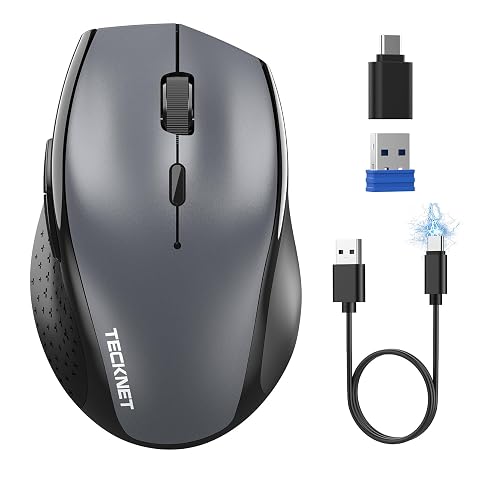
Jusqu’à trois appareils connectés, six niveaux de sensibilité et des clics discrets pour un poste de travail plus souple.
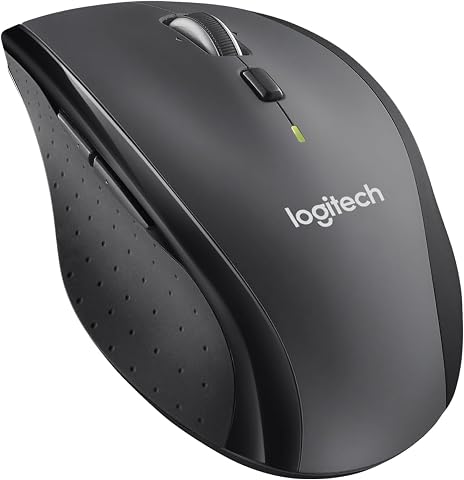
Une souris de bureau pour droitier qui associe défilement à deux modes, commandes personnalisables et autonomie longue durée.
Comment vérifier la compatibilité d’une souris ergonomique avec Windows ?
Pour configurer une souris ergonomique sous Windows, commencez par confirmer que la connexion fonctionne, avant de rechercher des options avancées. Branchez le câble ou le récepteur, ou effectuez l’appairage Bluetooth en suivant la notice. Testez le déplacement du pointeur, les clics et la molette dans une application ordinaire. Si ces fonctions répondent, la souris est au moins utilisable comme périphérique de pointage dans cette configuration.
Les paramètres de Windows permettent de régler des fonctions générales telles que le comportement du pointeur ou certains aspects du défilement. Les intitulés et l’emplacement des options peuvent varier selon la version. Cherchez les réglages de souris dans les paramètres du système et ne modifiez qu’un élément à la fois, afin de pouvoir revenir facilement à la configuration précédente.
Pour les boutons supplémentaires ou les profils, consultez la page d’assistance du fabricant et téléchargez uniquement le logiciel correspondant au modèle et à votre version de Windows. Avant l’installation, lisez les indications sur les autorisations demandées et vérifiez que le programme provient bien du fabricant. N’installez pas un pilote trouvé au hasard sur un site tiers simplement parce qu’un bouton ne répond pas comme prévu.
Après installation, ouvrez l’application et regardez quelles options sont réellement proposées. Certaines peuvent n’être disponibles que lorsque la souris est connectée par un mode précis. Enregistrez vos réglages, testez‑les dans un usage simple et conservez une note de la configuration initiale. Si l’application ne reconnaît pas la souris, vérifiez d’abord le modèle, le mode de connexion et la version prise en charge plutôt que de répéter les changements dans Windows.
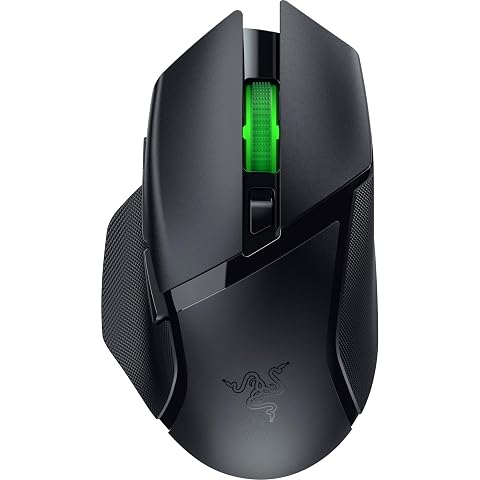
Neuf commandes accessibles, deux modes sans fil et un capteur 18 000 DPI pour ajuster votre contrôle en jeu.
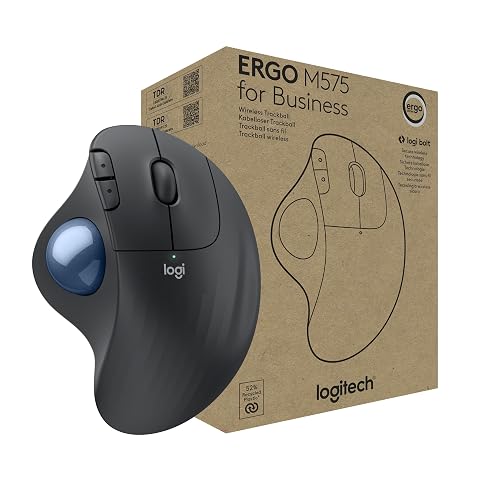
Un trackball sans fil pensé pour réduire les mouvements du bras et libérer de la place sur le bureau.
Comment vérifier la compatibilité d’une souris ergonomique avec macOS ?
Pour utiliser une souris ergonomique avec macOS, vérifiez d’abord la connexion et testez les fonctions de base dans le système. En Bluetooth, suivez la procédure d’appairage indiquée pour la souris et contrôlez qu’elle apparaît comme connectée. Avec un câble ou un récepteur, vérifiez que l’ordinateur dispose du port requis ou d’un adaptateur approprié. Le pointeur, les clics et le défilement constituent le premier test ; ils ne prouvent pas que tous les boutons seront personnalisables.
macOS propose des réglages généraux pour les périphériques de pointage, mais leur présentation varie selon les versions. Vous pouvez y chercher les options relatives au déplacement du pointeur, au défilement ou au clic secondaire. Si votre objectif est simplement d’ajuster ces comportements, l’application du fabricant n’est pas forcément nécessaire.
Si vous souhaitez attribuer une action particulière à un bouton, vérifiez que le logiciel de configuration mentionne explicitement votre modèle et votre version de macOS. L’installation d’un utilitaire peut demander des autorisations système, notamment lorsqu’il doit contrôler des actions ou interpréter des entrées. Lisez les explications affichées par macOS et celles du fabricant avant d’accorder une autorisation. N’activez pas une permission sans comprendre à quoi elle sert.
Si l’application n’est pas proposée pour macOS, cela ne signifie pas automatiquement que la souris est inutilisable. Les fonctions standard peuvent continuer à marcher, tandis que les réglages avancés resteront indisponibles ou dépendront d’une solution compatible. Évitez de supposer que l’application destinée à Windows se comporte de la même façon sur Mac : cherchez une version distincte et les informations de compatibilité correspondantes.
Comment vérifier la compatibilité d’une souris ergonomique avec Linux ?
Pour la compatibilité d’une souris ergonomique avec Linux, distinguez la reconnaissance matérielle du support logiciel. Une souris peut fonctionner pour déplacer le pointeur et utiliser ses commandes principales, tout en ne disposant pas d’un utilitaire officiel pour attribuer ses boutons ou gérer des profils. Le résultat peut aussi dépendre de la distribution, de sa version et de l’environnement de bureau utilisé.
Commencez par rechercher dans la documentation du fabricant une mention explicite de Linux pour le modèle concerné. Vérifiez si elle porte sur la souris elle-même, sur un pilote ou sur un outil de configuration : ces éléments ne sont pas équivalents. Si la documentation ne cite pas Linux, ne considérez pas qu’une application pour un autre système sera compatible par défaut.
Testez d’abord les fonctions de base avec le système déjà installé, sans ajouter de programme. Si un bouton supplémentaire n’est pas reconnu ou si la molette agit autrement que prévu, consultez les informations du fabricant et la documentation de votre distribution. Des outils tiers ou communautaires peuvent exister, mais leur compatibilité, leur maintenance et leurs fonctions ne sont pas garanties par le fabricant de la souris. Évaluez leur provenance et les autorisations demandées avant toute installation.
En cas de problème, précisez le modèle, la distribution, sa version, le type de connexion et la fonction qui échoue. Cette description est plus utile qu’une demande générale sur la « compatibilité Linux ». Si l’usage des boutons personnalisés est indispensable à votre travail, vérifiez ce point avant l’achat ou avant de remplacer votre configuration actuelle.
Dans quel ordre tester la souris et éviter les erreurs ?
Une vérification progressive permet de localiser un problème sans multiplier les changements. Procédez dans cet ordre :
- Confirmez le matériel. Vérifiez que la souris est alimentée, que son interrupteur est activé et que le câble, le récepteur ou l’adaptateur est correctement raccordé.
- Établissez la connexion. Pour le Bluetooth, suivez la procédure d’appairage du fabricant ; pour un récepteur, essayez un port compatible ; pour un câble, contrôlez la prise et le branchement.
- Testez les fonctions standard. Essayez le déplacement du pointeur, les deux clics principaux et la molette, sans modifier plusieurs paramètres en même temps.
- Réglez les options système utiles. Ajustez seulement les comportements dont vous avez besoin, puis testez à nouveau.
- Installez l’application si nécessaire. Vérifiez au préalable sa compatibilité, sa source et les autorisations demandées, puis configurez les fonctions avancées une par une.
Plusieurs erreurs rendent le diagnostic plus compliqué. Installer un logiciel avant d’avoir identifié la connexion peut masquer un simple problème de port ou d’appairage. Modifier simultanément la vitesse du pointeur, le défilement et les affectations des boutons empêche de savoir quel changement a produit l’effet observé. Enfin, réinitialiser tous les réglages ou installer un pilote non documenté peut créer de nouvelles difficultés sans résoudre la cause initiale.
Si la souris fonctionne sur un autre ordinateur, cela indique que le problème peut venir de la configuration, du port ou du système utilisé, mais ne désigne pas à lui seul la cause exacte. Reprenez les vérifications avec le modèle précis, la version du système et le mode de connexion. Si la souris ne fonctionne sur aucun appareil compatible, consultez la notice et le support du fabricant avant de poursuivre les installations.
Lorsque vous comparez deux modèles, ne choisissez donc pas uniquement selon la forme ou le nombre de boutons. Associez le système utilisé aux fonctions réellement nécessaires et au type de connexion disponible. Une souris qui répond aux besoins essentiels sans logiciel peut être plus simple à déployer sur plusieurs ordinateurs ; à l’inverse, si une fonction avancée est indispensable, sa prise en charge explicite devient un critère de choix.
Les prix indiqués sont ceux constatés à la date mentionnée ; seul le prix affiché lors de la commande fait foi.