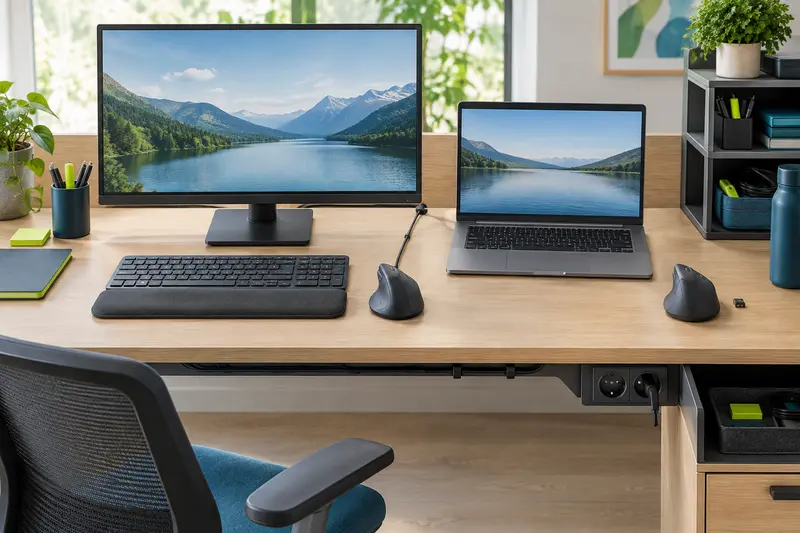
Pour connecter une souris ergonomique Bluetooth à un ordinateur, mettez‑la en mode appairage, puis sélectionnez‑la dans les réglages Bluetooth de l’ordinateur. Si elle n’apparaît pas, vérifiez d’abord son alimentation, son mode de connexion et la visibilité des appareils à proximité.
Pour connecter une souris ergonomique Bluetooth à un ordinateur, activez le Bluetooth sur l’ordinateur, placez la souris en mode appairage et choisissez son nom dans la liste des appareils disponibles. Les commandes et les intitulés varient selon le modèle de souris et le système utilisé : la notice du fabricant reste la référence pour identifier le bon bouton ou le bon canal.
Si la souris n’apparaît pas au premier essai, vérifiez qu’elle est allumée, suffisamment chargée et bien en mode appairage. Ensuite, contrôlez les réglages Bluetooth de l’ordinateur et écartez les causes simples, comme une connexion déjà établie avec un autre appareil ou un récepteur USB confondu avec une liaison Bluetooth.
Que faut‑il vérifier avant l’appairage Bluetooth d’une souris ergonomique ?
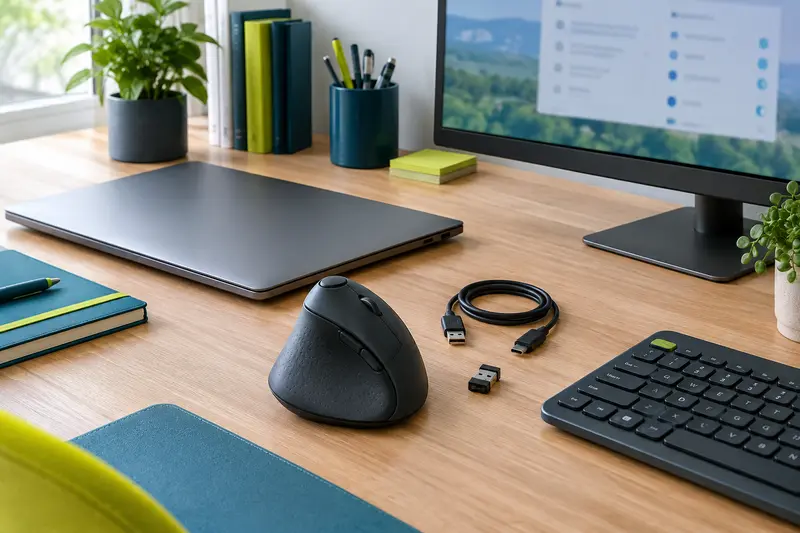
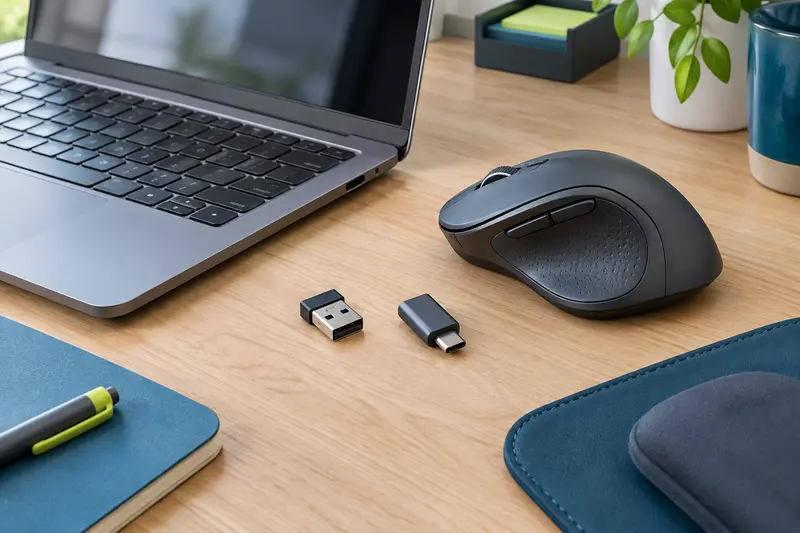
Avant de lancer la recherche, identifiez le type de connexion proposé par la souris. Un modèle sans fil peut fonctionner en Bluetooth, avec un récepteur USB propriétaire, ou offrir les deux options. La présence d’un câble de recharge ou l’absence de câble de fonctionnement ne suffit pas à confirmer qu’il s’agit de Bluetooth. Consultez l’emballage, les indications sous la souris ou la notice, et vérifiez la mention Bluetooth.
Assurez-vous également que l’ordinateur dispose d’une connexion Bluetooth fonctionnelle et que son système prend en charge les fonctions nécessaires. Les conditions précises dépendent du modèle de souris et de l’ordinateur. Pour comparer les modes de connexion avant l’achat ou pour repérer les modèles concernés, consultez notre sélection de souris ergonomiques Bluetooth.
- Alimentation : vérifiez l’interrupteur, la batterie ou les piles, puis rechargez la souris si leur niveau est incertain.
- Mode de connexion : si la souris possède un sélecteur, choisissez le canal Bluetooth plutôt qu’un canal associé au récepteur USB.
- Appareil à associer : gardez l’ordinateur à proximité et évitez de lancer simultanément une recherche depuis plusieurs appareils.
- Notice : repérez comment activer le mode appairage, qui peut dépendre d’un bouton, d’une combinaison de touches ou d’un canal sélectionné.
Certains modèles mémorisent plusieurs appareils et disposent d’un bouton permettant de passer de l’un à l’autre. Dans ce cas, sélectionnez le canal que vous souhaitez attribuer à l’ordinateur avant de démarrer l’appairage. Une souris déjà reliée à un autre ordinateur peut ne pas être visible ou disponible comme vous l’attendez. La procédure pour libérer un canal varie d’un modèle à l’autre.
À retenir Bluetooth et récepteur USB sont deux modes distincts. Une souris qui fonctionne avec son petit récepteur ne sera pas nécessairement visible dans la liste Bluetooth de l’ordinateur.
Comment associer une souris Bluetooth à un ordinateur ?
La procédure générale consiste à activer la recherche Bluetooth sur l’ordinateur, puis à déclencher le mode appairage sur la souris. Faites les manipulations dans cet ordre, sans supposer que le nom des menus ou la durée de visibilité seront identiques partout.
- Ouvrez les réglages de l’ordinateur. Cherchez la rubrique consacrée au Bluetooth ou aux appareils sans fil. Sur certains systèmes, elle se trouve dans les paramètres des appareils ou des connexions ; son emplacement et son intitulé dépendent de la version installée.
- Activez Bluetooth. Si le réglage est déjà activé, vérifiez qu’il ne s’agit pas seulement d’un interrupteur général qui laisse le Bluetooth désactivé. Sur un ordinateur portable, un mode avion ou une commande matérielle peut aussi empêcher les connexions sans fil.
- Lancez l’ajout ou la recherche d’un appareil. L’ordinateur doit être en recherche avant que la souris ne soit rendue détectable. Certains menus affichent une commande d’ajout d’appareil, d’autres une liste mise à jour automatiquement.
- Placez la souris en mode appairage. Suivez la notice du modèle. Un témoin lumineux peut clignoter, mais son comportement et sa signification ne sont pas universels. Si un bouton de sélection de canal existe, vérifiez qu’il est bien positionné sur le canal voulu.
- Sélectionnez le nom de la souris sur l’ordinateur. Patientez pendant que les appareils établissent la liaison. Si l’ordinateur affiche une demande de confirmation ou un code, lisez les consignes affichées et celles de la notice avant de valider.
- Testez le pointeur. Déplacez la souris sur une surface adaptée et vérifiez qu’elle répond. Quand l’association est terminée, le système peut indiquer que l’appareil est connecté, ou simplement le conserver dans la liste des appareils associés.
Pour l’appairage Bluetooth d’une souris ergonomique, ne maintenez pas un bouton au hasard en espérant obtenir le mode de détection. Une pression longue peut activer une autre fonction, changer de canal ou éteindre l’appareil. Si le témoin ne réagit pas comme prévu, relâchez le bouton, consultez la notice et recommencez selon les instructions propres au modèle.
Une fois l’association établie, l’ordinateur peut reconnecter la souris automatiquement lors des usages suivants. Si ce n’est pas le cas, vérifiez d’abord que la souris est allumée et sur le bon canal, puis recherchez son nom dans la liste des appareils déjà associés. Il n’est généralement pas nécessaire de relancer un nouvel appairage à chaque utilisation.
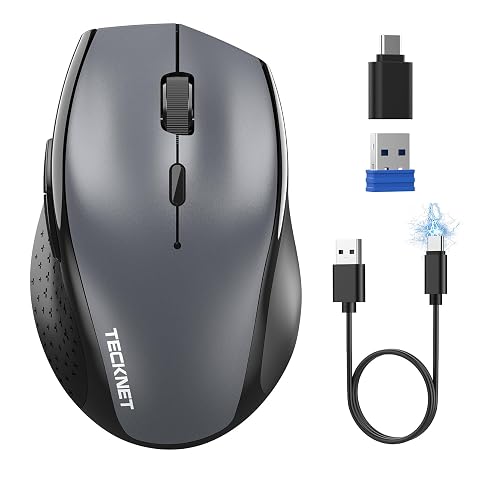
Jusqu’à trois appareils connectés, six niveaux de sensibilité et des clics discrets pour un poste de travail plus souple.
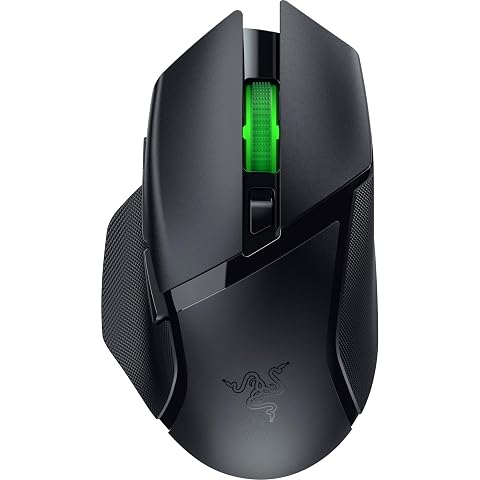
Neuf commandes accessibles, deux modes sans fil et un capteur 18 000 DPI pour ajuster votre contrôle en jeu.
Les menus Bluetooth sont‑ils identiques sur tous les ordinateurs ?
Non. Les réglages varient selon le système d’exploitation, sa version et parfois le fabricant de l’ordinateur. Il faut donc chercher les fonctions, plutôt que reproduire un chemin de menus qui pourrait ne pas correspondre à votre écran : activer Bluetooth, ajouter un appareil et afficher les appareils associés.
| Ce que vous cherchez | Où le repérer | Ce qu’il faut confirmer |
|---|
| Activation du Bluetooth | Dans les réglages ou le panneau des connexions de l’ordinateur | Le Bluetooth est activé et le mode avion ne le bloque pas. |
| Ajout d’un appareil | Dans la rubrique Bluetooth ou appareils | L’ordinateur recherche bien un nouvel appareil à associer. |
| Liste des appareils connus | Dans les appareils associés, enregistrés ou connectés | La souris n’est pas déjà présente sous un autre état ou un nom inattendu. |
| Suppression d’une association | Dans les options de l’appareil enregistré | La suppression concerne la bonne souris, avant de refaire un appairage si nécessaire. |
Le nom du périphérique peut différer de celui utilisé dans une publicité ou une fiche produit. Regardez les noms proposés par l’ordinateur et comparez‑les aux indications de la notice. Si plusieurs appareils proches apparaissent, ne sélectionnez pas un nom au hasard : éteignez temporairement les appareils qui pourraient prêter à confusion, puis relancez la recherche.
Pour vérifier la prise en charge du périphérique et les éventuelles différences entre systèmes, consultez aussi notre guide sur la compatibilité d’une souris ergonomique avec Windows, macOS ou Linux. Une souris peut fonctionner pour les fonctions de base sans que toutes ses options supplémentaires soient disponibles de la même manière sur chaque système.
Que faire si une souris Bluetooth n’est pas détectée ?
Si vous vous demandez que faire si une souris Bluetooth n’est pas détectée, procédez par vérifications successives. Commencez par la souris, puis passez à l’ordinateur et à la liste des associations. Cette méthode évite de modifier plusieurs réglages en même temps et permet de repérer plus facilement l’origine du problème.
- Réveillez la souris et contrôlez son alimentation. Éteignez‑la puis rallumez‑la, ou remplacez ou rechargez la batterie selon les consignes du fabricant. Un témoin absent ne prouve pas toujours une panne, mais une alimentation insuffisante peut empêcher la détection.
- Relancez le mode appairage. La souris doit être détectable, ce qui ne correspond pas toujours à son état de fonctionnement normal. Recommencez la procédure de mise en appairage indiquée dans la notice, puis relancez la recherche sur l’ordinateur.
- Vérifiez le canal sélectionné. Sur une souris multi-appareils, un autre canal peut être actif. Choisissez le bon canal avant de rechercher la souris, sans confondre ce sélecteur avec un bouton de réglage de vitesse ou de changement de profil.
- Rapprochez les appareils et simplifiez l’essai. Éloignez provisoirement les autres appareils susceptibles d’être confondus avec la souris. Fermez, si besoin, la recherche lancée sur un téléphone ou un autre ordinateur, puis gardez uniquement l’ordinateur à connecter en mode ajout.
- Contrôlez le Bluetooth de l’ordinateur. Vérifiez qu’il est activé, que l’ordinateur n’est pas en mode avion et que les autres appareils Bluetooth peuvent être détectés ou connectés. Un redémarrage de l’ordinateur peut ensuite aider à reprendre une recherche bloquée, mais ne remplace pas la vérification de la souris.
- Vérifiez la liste des appareils déjà associés. Si une entrée correspondant à la souris existe, l’ordinateur peut essayer de rétablir une ancienne association au lieu d’en créer une nouvelle. Si la connexion ne revient pas, supprimez uniquement l’entrée qui correspond à la souris, puis refaites l’appairage suivant la notice.
Si la souris ne figure toujours pas dans la liste, cherchez dans la documentation si elle doit être associée à l’ordinateur avant d’être connectée à un autre appareil, ou si un canal spécifique doit être réinitialisé. Évitez de supprimer tous les périphériques Bluetooth de l’ordinateur : cette action peut interrompre d’autres connexions sans résoudre la cause. N’installez pas non plus un logiciel ou un pilote provenant d’une source non identifiée.
Une autre vérification utile consiste à essayer la souris avec un appareil compatible, si vous en avez un à disposition. Faites‑le comme un test ponctuel : la souris peut se connecter automatiquement au nouvel appareil ou changer le canal utilisé. Si elle devient détectable ailleurs mais pas sur l’ordinateur, le problème se situe probablement du côté des réglages ou de la compatibilité de celui‑ci. Si elle n’est détectée nulle part après une mise en appairage correcte, consultez la notice ou le support du fabricant.
Pourquoi la souris est‑elle associée mais ne fonctionne‑t‑elle pas ?
Un appareil peut apparaître comme associé sans que la souris soit actuellement connectée. Vérifiez son état dans les réglages, son interrupteur et le canal actif. Si l’ordinateur indique qu’elle est connectée mais que le pointeur ne bouge pas, éteignez puis rallumez la souris, attendez quelques instants et testez‑la sur une autre surface. Si elle a un capteur optique, une surface très réfléchissante ou transparente peut compliquer le suivi du mouvement.
Vérifiez ensuite que vous testez bien la souris et non un autre périphérique enregistré avec un nom proche. Sur un modèle doté de plusieurs canaux, le voyant ou l’indicateur de canal peut aider à comprendre quel appareil est sélectionné. La signification des couleurs et des clignotements dépend toutefois du fabricant : ne déduisez pas un état précis sans consulter la notice.
Quand la souris se connecte puis se déconnecte, examinez son niveau d’alimentation et la stabilité de la connexion Bluetooth de l’ordinateur. Si le problème survient après une mise en veille, il peut être nécessaire de vérifier les réglages de reprise de l’ordinateur ou de rétablir manuellement la connexion. Vous trouverez des pistes complémentaires dans notre guide sur une souris ergonomique Bluetooth qui se déconnecte après la mise en veille.
Enfin, associer une souris Bluetooth à un ordinateur ne garantit pas que toutes ses fonctions avancées seront disponibles. Les boutons supplémentaires, les profils ou les options de personnalisation peuvent dépendre d’un logiciel dédié et de sa compatibilité avec le système. Commencez par confirmer que les clics et le déplacement du pointeur fonctionnent, puis examinez séparément les fonctions qui ne répondent pas. Cela permet de distinguer un problème d’appairage d’une option logicielle non prise en charge ou non configurée.
Que vérifier si l’appairage échoue encore ?
Si les étapes précédentes ne suffisent pas, relisez la documentation du modèle et vérifiez que l’ordinateur satisfait les conditions de compatibilité indiquées. Les réglages Bluetooth d’une souris ne se trouvent pas tous dans un menu de l’ordinateur : le choix du canal, le mode de détection ou une éventuelle réinitialisation peuvent s’effectuer directement sur la souris. Suivez les instructions du fabricant plutôt que d’essayer une combinaison de boutons non documentée.
Vous pouvez également isoler la difficulté en notant précisément ce qui se produit : la souris n’apparaît jamais, elle apparaît mais l’association échoue, ou elle s’associe puis se déconnecte. Ces cas n’appellent pas les mêmes contrôles. Indiquez au support du fabricant le modèle de souris, le système utilisé, l’étape qui bloque et les messages affichés, sans communiquer d’informations personnelles inutiles.
Si votre souris propose aussi une connexion avec récepteur USB, vérifiez que ce mode est bien prévu pour votre modèle et que le récepteur est inséré dans un port compatible. Un adaptateur peut être nécessaire si l’ordinateur ne possède pas le type de port adapté, mais il ne transforme pas pour autant un récepteur USB en connexion Bluetooth. Pour comparer ces options, consultez notre rubrique consacrée aux souris ergonomiques avec récepteur USB.
Enfin, dans un lieu partagé, associez la souris uniquement à un ordinateur que vous reconnaissez et retirez une ancienne association si vous n’en avez plus l’usage. Ne validez pas une demande de connexion inattendue, surtout si plusieurs appareils sont à proximité. Si la souris reste introuvable malgré une alimentation correcte, le mode appairage confirmé et un Bluetooth actif, le manuel du fabricant ou son service d’assistance constitue le meilleur point de départ. Une panne matérielle ne peut pas être confirmée à distance sur la seule base d’une recherche infructueuse.
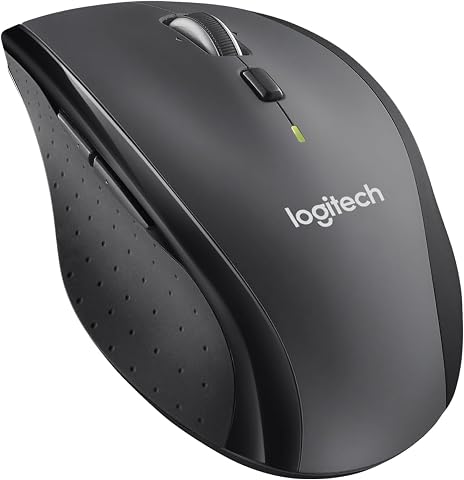
Une souris de bureau pour droitier qui associe défilement à deux modes, commandes personnalisables et autonomie longue durée.
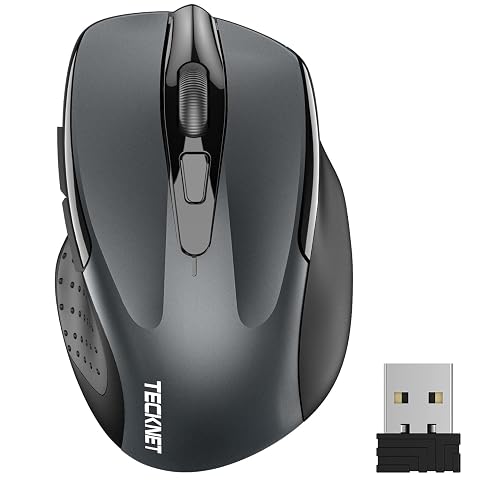
Réglez la précision du curseur et profitez de clics discrets, au bureau comme en déplacement.
Les prix indiqués sont ceux constatés à la date mentionnée ; seul le prix affiché lors de la commande fait foi.