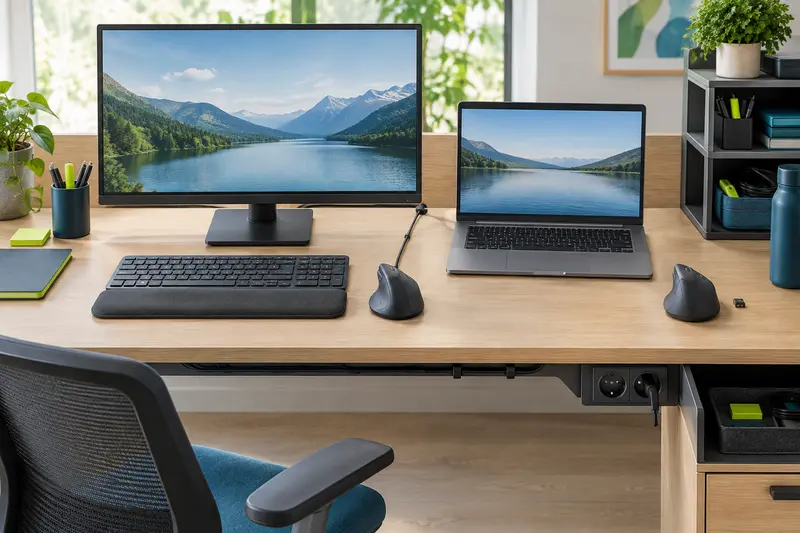
Oui, un récepteur USB‑A peut généralement être utilisé avec un ordinateur qui ne possède que des ports USB‑C, à condition d’employer un adaptateur ou un concentrateur adapté. Il faut toutefois vérifier le type de récepteur, les fonctions prises en charge et les exigences indiquées pour la souris.
Oui, un récepteur de souris doté d’une prise USB‑A peut fonctionner avec un ordinateur équipé uniquement de ports USB‑C, mais il ne se branche pas directement dans un port USB‑C. Il faut intercaler un adaptateur USB‑C vers USB‑A ou un concentrateur disposant d’une prise USB‑A, puis vérifier que le récepteur est bien celui prévu pour la souris et que le système reconnaît ses fonctions.
La vérification commence par la forme des connecteurs, pas par le mot « USB » seul. Le type de prise, les exigences de la souris et les éventuelles limites de son logiciel sont des points distincts : voici comment les examiner avant de brancher.
La réponse courte : peut‑on utiliser un récepteur USB‑A sur un ordinateur USB‑C ?
Dans la plupart des cas, oui. Si le récepteur sans fil de la souris se termine par une prise USB‑A, un adaptateur avec une fiche USB‑C côté ordinateur et une prise USB‑A côté récepteur permet de le connecter à un port USB‑C. Un concentrateur USB‑C avec une prise USB‑A peut remplir le même rôle.
Il faut distinguer la forme du connecteur de la technologie utilisée pour communiquer. USB‑A et USB‑C désignent des types de prises. Le récepteur transmet ensuite les données de la souris selon le fonctionnement prévu par le fabricant. Un adaptateur approprié assure le raccordement physique ; il ne transforme pas un récepteur en un autre modèle et ne rend pas compatible un matériel qui ne l’était pas déjà.
Ainsi, pour utiliser une souris à récepteur USB sur un ordinateur USB‑C, vérifiez d’abord que le récepteur est bien une prise USB‑A standard. Si la souris utilise un autre type de dongle, ou si la documentation impose un récepteur particulier, il faudra suivre cette indication. Les souris ergonomiques avec récepteur USB sont regroupées dans la rubrique des souris ergonomiques à récepteur USB, mais la fiche de chaque modèle reste la référence pour son connecteur exact.
Comment reconnaître le connecteur du récepteur et celui de l’ordinateur ?
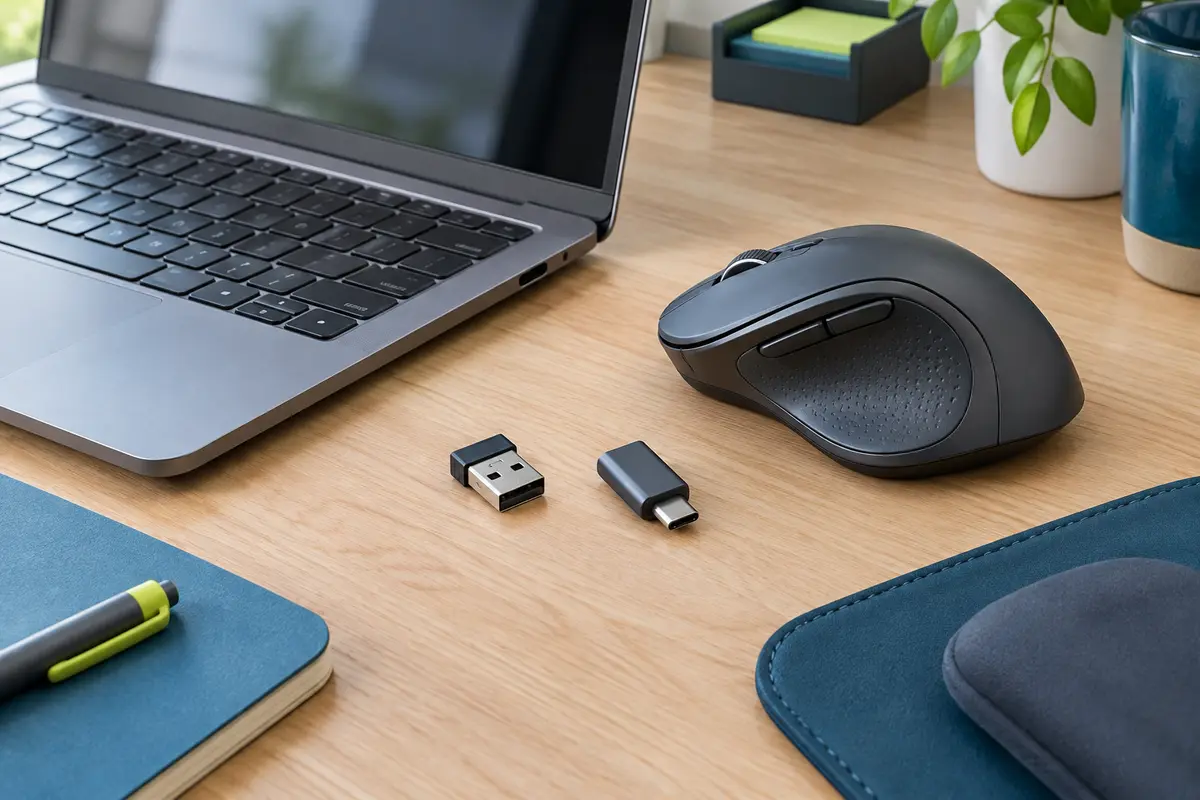
Observez la prise du récepteur et les ports de l’ordinateur, idéalement avec le modèle exact de la souris sous les yeux. Une fiche USB‑A est généralement rectangulaire et plus large. Une fiche USB‑C est plus petite, ovale et réversible : elle peut être insérée dans les deux sens. Ne vous fiez pas seulement à la taille du boîtier du récepteur ; la fiche peut être masquée par un capuchon ou par une partie du châssis.
Regardez aussi les ports de l’ordinateur. Un port USB‑C a une ouverture ovale et étroite, mais l’apparence ne révèle pas à elle seule toutes ses capacités. Sur certains ordinateurs, les ports diffèrent selon leur prise en charge des données, de la charge ou de l’affichage. Pour une souris, c’est la connexion de données qui compte. Consultez le manuel de l’ordinateur si le rôle du port n’est pas clair, en particulier si vous passez par une station d’accueil ou un écran avec ports intégrés.
| Ce que vous observez | Ce que cela signifie | Vérification utile |
|---|
| Fiche rectangulaire USB‑A sur le récepteur | Elle ne s’insère pas directement dans un port USB‑C. | Prévoir un adaptateur USB‑C vers USB‑A ou un concentrateur avec port USB‑A. |
| Fiche USB‑C sur le récepteur | Le branchement direct peut être possible. | Vérifier que la prise de l’ordinateur transmet les données et que le récepteur est celui du modèle. |
| Récepteur difficile à identifier ou amovible | Il peut s’agir d’un dongle spécifique ou d’un élément rangé dans la souris. | Comparer avec les illustrations et les références du manuel. |
| Aucun récepteur fourni ou visible | La souris peut fonctionner en Bluetooth, être filaire ou nécessiter un récepteur vendu séparément. | Contrôler les modes de connexion annoncés pour le modèle exact. |
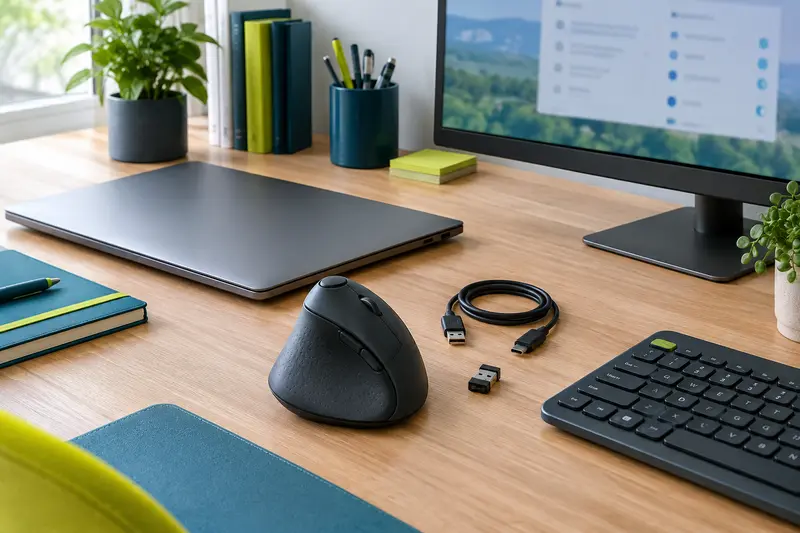
Un port USB‑C n’est donc pas une garantie de compatibilité à lui seul, pas plus qu’une prise USB‑A ne garantit que n’importe quel dongle fonctionnera avec n’importe quelle souris. Le récepteur fourni avec la souris est souvent associé à celle‑ci. Le conserver avec le matériel évite de le confondre avec un autre petit dongle de même apparence.
Quel adaptateur faut‑il pour brancher le récepteur USB sur USB‑C ?
Pour brancher le récepteur USB d’une souris sur un port USB‑C, recherchez un adaptateur USB‑C vers USB‑A avec une fiche USB‑C à insérer dans l’ordinateur et une prise USB‑A dans laquelle placer le récepteur. Vérifiez le sens de connexion dans la description du produit : les appellations peuvent se ressembler alors que les extrémités sont inversées.
Un câble USB‑A vers USB‑C avec une fiche USB‑A à chaque extrémité n’est pas le bon accessoire si l’ordinateur ne possède pas de port USB‑A. De même, un adaptateur conçu pour brancher un périphérique USB‑C sur une prise USB‑A ne répond pas au besoin. Le schéma le plus simple est : port USB‑C de l’ordinateur, fiche USB‑C de l’adaptateur, prise USB‑A de l’adaptateur, récepteur de la souris.
Un concentrateur USB‑C peut être plus pratique si vous devez connecter plusieurs périphériques. Choisissez alors un modèle qui comporte une prise USB‑A de données, et non un port uniquement destiné à la charge. Pour une souris, un adaptateur simple suffit généralement au raccordement, mais le fabricant de l’ordinateur ou de l’adaptateur demeure la source à consulter si une restriction particulière est indiquée.
À retenir L’adaptateur change la forme de la connexion, pas le fonctionnement radio de la souris. Le récepteur doit rester celui prévu pour le modèle et l’ordinateur doit accepter les données par le port utilisé.
En pratique, la souris transmet peu de données par rapport à des périphériques de stockage ou à un écran. Il n’est donc généralement pas nécessaire de choisir un adaptateur pour un débit élevé uniquement pour une souris. Privilégiez surtout un accessoire fiable, correctement orienté et adapté aux ports concernés. Évitez les montages instables où le récepteur dépasse au bord de l’ordinateur et risque d’être heurté ou plié.
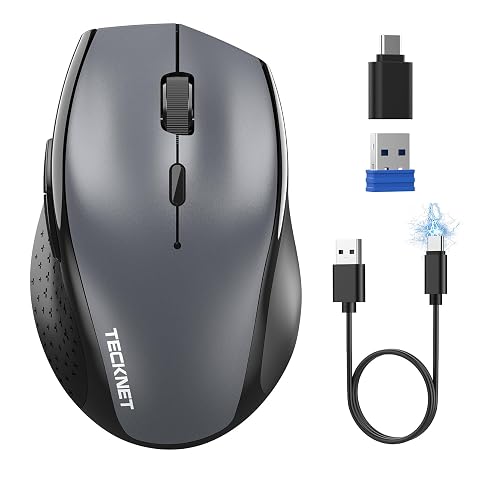
Jusqu’à trois appareils connectés, six niveaux de sensibilité et des clics discrets pour un poste de travail plus souple.
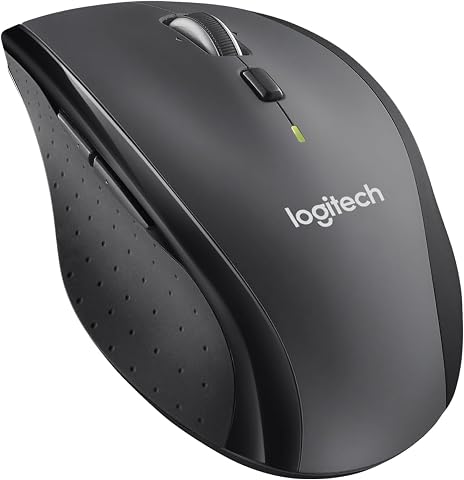
Une souris de bureau pour droitier qui associe défilement à deux modes, commandes personnalisables et autonomie longue durée.
Quelles limites de compatibilité faut‑il vérifier dans la documentation ?
La compatibilité du récepteur USB d’une souris avec un ordinateur dépend de plusieurs éléments. L’adaptateur répond à la question du branchement, mais pas nécessairement à celles du système d’exploitation, de l’appairage ou des fonctions avancées. Avant de conclure qu’une souris est adaptée à votre ordinateur, recherchez le nom complet du modèle et sa référence dans le manuel ou sur la page de support du fabricant.
- Le type de récepteur : confirmez qu’il s’agit du récepteur fourni pour cette souris. Certains dongles sont liés à un modèle ou à une famille de produits et ne peuvent pas être remplacés par un récepteur d’apparence identique.
- Le système d’exploitation : vérifiez que la souris prend en charge la version de Windows, macOS ou Linux installée sur votre ordinateur. Les fonctions de base et les options de configuration peuvent ne pas avoir les mêmes exigences.
- Les pilotes et logiciels : une souris peut fonctionner comme périphérique de pointage standard sans logiciel supplémentaire, tandis que la personnalisation des boutons, des profils ou d’autres réglages peut demander une application compatible. Consultez les exigences avant d’installer un outil.
- La procédure d’appairage : certains modèles sont prêts à l’emploi avec leur récepteur, d’autres demandent une étape de liaison ou une combinaison de commandes décrite dans le manuel. Un adaptateur USB‑C ne réalise pas cet appairage.
- Le port utilisé : assurez-vous que le port USB‑C choisi prend en charge les données et que le concentrateur, s’il y en a un, est bien reconnu par l’ordinateur.
Pour les fonctions de pointeur habituelles, les systèmes reconnaissent souvent une souris comme un périphérique standard. Cela ne permet pas de garantir que chaque bouton supplémentaire, réglage ou raccourci fonctionnera de la même façon. Si votre travail dépend d’une commande particulière, cherchez explicitement si elle est prise en charge par le système et le logiciel du fabricant. Le guide consacré à la compatibilité avec Windows, macOS ou Linux détaille les vérifications à effectuer côté système.
Enfin, distinguez une incompatibilité d’un défaut de connexion. Si le pointeur fonctionne mais qu’un bouton personnalisable ne répond pas comme prévu, le récepteur et l’adaptateur peuvent très bien assurer la liaison de base. La limite peut concerner le logiciel ou la configuration. À l’inverse, si l’ordinateur ne détecte rien, commencez par vérifier le port, l’adaptateur, le récepteur et l’état de la souris avant de modifier les réglages avancés.
Comment procéder pour tester la connexion sans confondre les causes ?
Procédez dans un ordre simple et ne changez qu’un élément à la fois. Vous pourrez ainsi distinguer un problème de connecteur d’un problème d’appairage ou de système.
- Confirmez le matériel : vérifiez le nom du modèle, repérez le récepteur fourni et identifiez sa fiche. S’il est rangé dans un logement de la souris, retirez‑le avec précaution et suivez les indications du fabricant.
- Vérifiez l’adaptateur : confirmez qu’il possède une fiche USB‑C côté ordinateur et une prise USB‑A côté récepteur si celui‑ci est en USB‑A. Inspectez les prises sans forcer et retirez toute poussière visible avec les précautions recommandées pour les appareils électroniques.
- Branchez le récepteur : connectez l’adaptateur au port USB‑C de l’ordinateur, puis insérez le récepteur. Si vous utilisez un concentrateur, éliminez‑le temporairement du montage en testant un adaptateur direct, lorsque vous en avez un.
- Allumez la souris : vérifiez son interrupteur, sa batterie ou son niveau de charge selon son mode d’alimentation. Respectez la procédure d’appairage indiquée dans sa documentation.
- Attendez la détection et testez les fonctions de base : déplacez le pointeur, puis testez les clics. Ne commencez pas par configurer les boutons secondaires tant que la connexion ordinaire n’est pas établie.
Si rien ne se passe, essayez un autre port USB‑C compatible avec les données ou un autre adaptateur dont vous connaissez le fonctionnement. Le test croisé aide à isoler la cause : le même récepteur dans un autre port, puis un autre périphérique dans le port initial. Si le récepteur n’est reconnu sur aucun port, vérifiez le manuel pour la procédure de réinitialisation ou d’appairage, sans supposer que le dongle est interchangeable.
Évitez de débrancher et rebrancher le récepteur à répétition pendant une mise à jour ou une procédure de configuration. Si l’ordinateur affiche un message d’erreur, relevez son texte exact et consultez la documentation du système ou du fabricant. Un message lié à l’autorisation d’un logiciel n’a pas forcément la même cause qu’une absence totale de détection USB.
Que faire si aucun adaptateur ne convient ou si le port USB‑C est occupé ?
Si l’adaptateur n’est pas disponible, si le port est déjà utilisé ou si vous préférez éviter un dongle qui dépasse, plusieurs solutions sont envisageables. Le bon choix dépend des modes de connexion prévus pour la souris et des contraintes de l’ordinateur, pas uniquement de la forme ergonomique du modèle.
- Utiliser un concentrateur USB‑C : cette solution donne accès à une prise USB‑A et peut accueillir d’autres périphériques. Vérifiez qu’il transmet bien les données et qu’il est reconnu par votre ordinateur.
- Choisir une connexion Bluetooth : cette option évite le récepteur USB, à condition que la souris et l’ordinateur prennent tous deux en charge Bluetooth. L’appairage suit alors une procédure différente, décrite dans le manuel. Les modèles de la rubrique des souris ergonomiques Bluetooth utilisent ce type de connexion, mais leurs exigences restent propres à chaque référence.
- Opter pour une souris filaire : elle peut convenir si son câble et sa fiche correspondent aux ports disponibles, directement ou avec l’adaptateur adéquat. Là encore, vérifiez la connectique exacte avant de choisir.
- Utiliser une souris à double connexion : certains modèles proposent plusieurs modes, mais il faut confirmer dans la documentation si le modèle concerné fonctionne avec un récepteur, en Bluetooth, ou avec les deux.
Si vous changez de souris plutôt que d’ajouter un adaptateur, comparez les modes de connexion avec votre usage quotidien. Une souris à récepteur peut être utile si vous souhaitez une liaison dédiée, tandis que le Bluetooth peut libérer un port. Ce sont des différences pratiques, pas une garantie de qualité ou de confort : la forme, la taille, la prise en main et la compatibilité avec votre système doivent aussi être examinées.
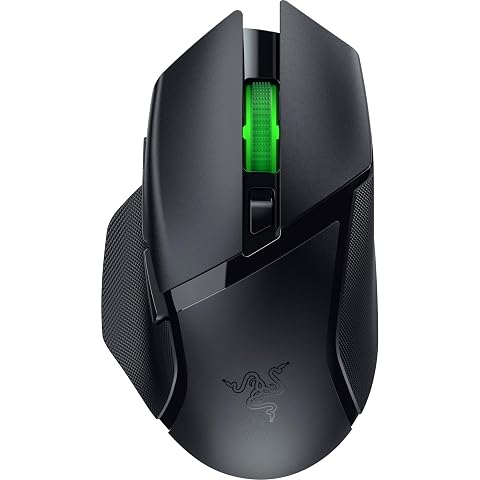
Neuf commandes accessibles, deux modes sans fil et un capteur 18 000 DPI pour ajuster votre contrôle en jeu.
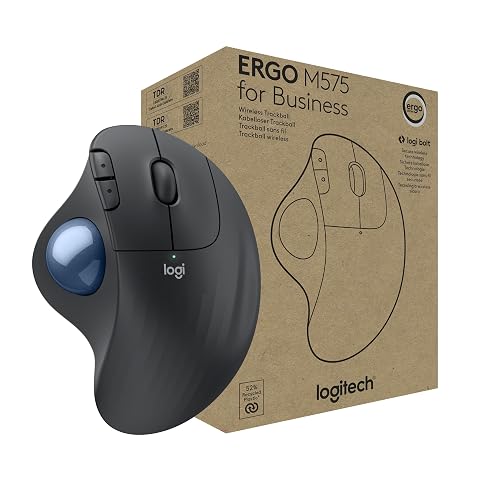
Un trackball sans fil pensé pour réduire les mouvements du bras et libérer de la place sur le bureau.
Quelles erreurs fréquentes faut‑il éviter ?
La première erreur consiste à croire que tous les connecteurs portant le nom USB sont directement interchangeables. USB‑A et USB‑C ont des formes différentes : le récepteur doit pouvoir s’insérer dans la prise correspondante, directement ou au moyen d’un adaptateur orienté dans le bon sens. Ne forcez jamais une fiche dans un port. Une résistance inhabituelle indique qu’il faut vérifier le sens ou le type de connexion.
La deuxième erreur est de confondre le récepteur avec un adaptateur universel. Un dongle de souris n’est pas nécessairement un récepteur générique. Même si deux petites pièces se ressemblent, un autre récepteur peut ne pas communiquer avec la souris. Si vous avez perdu le dongle, recherchez la procédure de remplacement prévue pour la référence exacte plutôt que d’acheter un récepteur au seul motif qu’il possède une prise USB‑A.
Ne concluez pas non plus que la souris est incompatible parce que ses fonctions avancées ne sont pas disponibles dès le premier branchement. Testez d’abord le déplacement et les clics, puis consultez la documentation concernant les boutons et le logiciel. À l’inverse, ne partez pas du principe que l’installation d’un logiciel réglera un défaut de liaison physique : vérifiez d’abord que le récepteur est inséré et reconnu.
Enfin, un adaptateur ne remplace ni le récepteur ni le Bluetooth. Il ne fait que relier deux types de prises compatibles avec le matériel concerné. Le bon ordre est donc : identifier le récepteur, reconnaître les ports, choisir le bon adaptateur, puis vérifier les exigences du modèle. Cette méthode évite la plupart des achats inutiles et permet de cibler le problème si la souris ne répond pas.
Les prix indiqués sont ceux constatés à la date mentionnée ; seul le prix affiché lors de la commande fait foi.