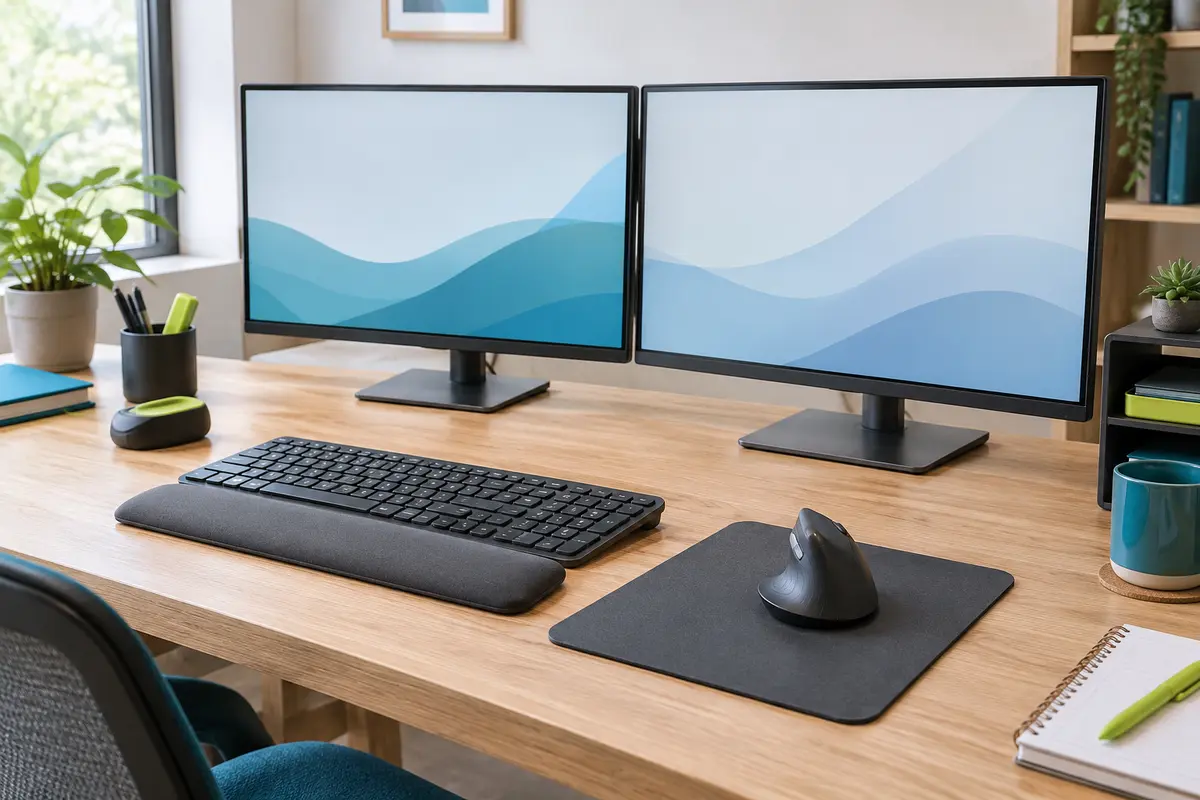
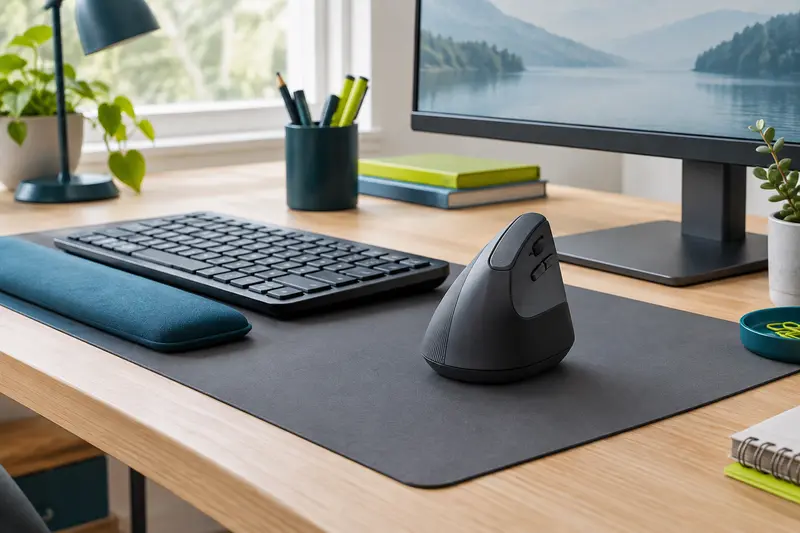
Pour passer d’un écran à l’autre sans grands mouvements, vérifiez d’abord que les moniteurs sont disposés comme sur votre bureau, puis ajustez la vitesse du pointeur. Les réglages du système et ceux du logiciel de la souris peuvent agir différemment : mieux vaut les tester séparément.
Pour régler la vitesse du pointeur d’une souris ergonomique, commencez par vérifier l’agencement des écrans, puis augmentez ou diminuez progressivement la vitesse dans les paramètres de votre système. Si votre souris dispose aussi d’un logiciel de réglage, contrôlez ensuite ses options de sensibilité et de profils, sans modifier plusieurs paramètres à la fois.
Une vitesse plus élevée peut réduire le déplacement nécessaire de la main, mais elle ne corrige pas un mauvais positionnement des moniteurs. Pour passer d’un écran à l’autre avec une souris de manière fluide, il faut donc distinguer le réglage du pointeur de la géométrie du bureau numérique.
Pourquoi le pointeur paraît‑il lent entre deux écrans ?
La vitesse du pointeur correspond à la distance parcourue à l’écran en réponse au mouvement de la souris. Si le curseur traverse une grande partie du bureau virtuel après un petit mouvement, la sensibilité est élevée. S’il faut déplacer la souris sur une longue distance pour rejoindre le moniteur voisin, elle est plus faible. L’accélération peut également faire varier le déplacement à l’écran selon la rapidité du geste.
La sensation dépend aussi de la configuration des moniteurs. Deux écrans de tailles ou de résolutions différentes n’occupent pas nécessairement la même place dans le bureau virtuel. Le curseur peut ainsi sembler s’arrêter au bord, manquer une zone de passage ou arriver à une hauteur inattendue. Ce n’est pas toujours un problème de vitesse.
Il faut également distinguer la sensibilité de la souris et la résolution d’affichage. La première concerne la réponse du pointeur aux mouvements de la souris ; la seconde définit la finesse de l’image sur un écran. Modifier la résolution d’un moniteur pour accélérer le curseur n’est donc généralement pas le bon premier réglage.
À retenir Si le curseur se déplace trop lentement partout, ajustez sa vitesse. S’il bloque uniquement au passage entre deux écrans, vérifiez d’abord leur disposition dans les paramètres d’affichage.
Comment vérifier l’organisation des écrans avant de changer la vitesse ?
Ouvrez les paramètres d’affichage et comparez le schéma des moniteurs à leur position réelle. Si l’écran secondaire se trouve physiquement à gauche, il doit apparaître à gauche dans la représentation du bureau. Faites de même pour un écran placé au‑dessus, en dessous ou légèrement décalé. Un schéma inversé oblige le curseur à partir dans une direction qui ne correspond pas à votre geste.
Sous Windows, les paramètres d’affichage permettent d’identifier les moniteurs, puis de faire glisser leurs rectangles pour régler leur position relative. Sous macOS, ouvrez les réglages des écrans et consultez leur disposition. Dans les environnements Linux, l’emplacement et le nom de la commande dépendent de l’interface de bureau utilisée ; recherchez les paramètres d’affichage ou de moniteur.
Alignez les représentations selon les bords que vous utilisez le plus. Si les écrans sont côte à côte et que leurs bords supérieurs sont au même niveau, faites correspondre leur partie supérieure dans le schéma. Si les hauteurs diffèrent, choisissez une position qui reflète le bureau et facilite le passage depuis votre zone de travail habituelle.
- Utilisez la fonction d’identification pour savoir quel rectangle correspond à quel écran.
- Vérifiez que l’écran principal est bien celui où vous souhaitez retrouver les fenêtres principales et la barre de tâches ou le Dock.
- Testez le passage à plusieurs hauteurs le long de la bordure commune : les zones de contact disponibles peuvent varier si les écrans ne sont pas alignés.
Quand les moniteurs ont des dimensions ou des mises à l’échelle différentes, le curseur peut ne pas traverser toute la hauteur de leur bord commun. Il franchit la limite là où les surfaces se rejoignent dans le bureau virtuel. Si le passage ne fonctionne qu’à un endroit précis, corriger l’alignement est souvent plus utile que d’augmenter la vitesse.
Où trouver les réglages du pointeur sous Windows, macOS et Linux ?
Le système d’exploitation est le premier endroit à consulter : ses commandes agissent sur le pointeur sans nécessiter de logiciel particulier du fabricant. Les intitulés peuvent changer selon la version et la langue de l’interface, mais le réglage se trouve généralement dans la section consacrée à la souris ou au pointeur.
| Système | Réglage à rechercher | À vérifier |
|---|
| Windows 11 | Paramètres, Bluetooth et appareils, Souris, puis vitesse du pointeur | Les options supplémentaires de la souris peuvent proposer des réglages de vitesse et de précision du pointeur. |
| Windows 10 | Paramètres, Périphériques, Souris, puis vitesse du curseur | Les options supplémentaires de la souris ouvrent les options du pointeur. |
| macOS | Réglages Système, Souris, puis vitesse de déplacement ou de suivi | Le nom exact et les options disponibles dépendent de la version et du périphérique. |
| Linux | Paramètres de la souris ou du pavé tactile dans l’environnement utilisé | Les choix et les noms varient notamment selon l’interface de bureau et la distribution. |
Sur Windows, le curseur de vitesse dans les paramètres principaux constitue un point de départ simple. Les réglages du pointeur dans les options supplémentaires peuvent aussi inclure l’accélération, parfois présentée sous un intitulé tel qu’« améliorer la précision du pointeur ». Cette option ne signifie pas forcément que le curseur sera plus rapide dans toutes les situations : elle modifie surtout la relation entre la rapidité du geste et le déplacement affiché.
Sur macOS, commencez par le réglage de vitesse de suivi associé à la souris. Sous Linux, si vous ne trouvez pas une commande équivalente, consultez l’aide de votre environnement de bureau ou les paramètres du périphérique. Les réglages disponibles ne sont pas identiques d’un système à l’autre ; ne cherchez donc pas à reproduire exactement le nom d’une option trouvée pour un autre ordinateur.
La compatibilité de la souris et de son logiciel peut aussi dépendre du système. Pour vérifier ce point avant d’installer un utilitaire, consultez notre guide sur la compatibilité d’une souris ergonomique avec Windows, macOS et Linux.
Comment ajuster la vitesse du curseur sans perdre ses repères ?
Procédez par petites modifications et gardez le même réglage pendant le test. Le but n’est pas de choisir la valeur la plus élevée, mais de trouver un compromis : le curseur doit rejoindre l’écran voisin sans grand balayage, tout en restant assez contrôlable pour viser des boutons, du texte ou des cellules.
- Repérez le réglage actuel. Notez sa position ou prenez une capture d’écran des paramètres. Vous pourrez revenir en arrière si le nouveau comportement vous convient moins.
- Choisissez une seule commande à modifier. Ajustez d’abord la vitesse dans le système. Ne changez pas en même temps l’accélération, la sensibilité d’un logiciel tiers et un bouton de changement de profil.
- Testez un trajet familier. Déplacez le pointeur d’un bord à l’autre du premier écran, puis faites‑le passer sur le second. Observez la distance de main nécessaire et la facilité à vous arrêter sur une cible.
- Faites un ajustement modeste. Si le curseur reste trop lent, augmentez légèrement la vitesse ; s’il dépasse les éléments visés, réduisez‑la. Recommencez le même trajet pour comparer à conditions égales.
- Testez plusieurs usages. Essayez le passage entre les écrans, la sélection de petites commandes et un déplacement diagonal. Un réglage satisfaisant pour traverser rapidement le bureau peut manquer de contrôle pour une tâche précise.
Si vous utilisez l’accélération, ne la désactivez pas automatiquement. Certaines personnes préfèrent une réponse plus prévisible, d’autres apprécient qu’un geste rapide couvre une plus grande distance. Comparez les deux comportements en conservant la même vitesse de base, puis gardez celui qui vous permet de contrôler le curseur avec le moins de corrections.
Évitez aussi de changer la vitesse à chaque petite difficulté. Une période d’essai avec un réglage stable aide à distinguer un vrai problème de configuration d’un simple temps d’adaptation, notamment si vous venez de changer de souris ou de passer d’un écran à deux.
Le logiciel de la souris peut‑il modifier les réglages du système ?
Oui, certains logiciels de souris proposent des commandes supplémentaires, par exemple plusieurs niveaux de sensibilité, des profils associés à des applications ou une fonction qui change la sensibilité à l’aide d’un bouton. Selon le modèle, ces paramètres peuvent être gérés par le logiciel installé sur l’ordinateur ou conservés dans la souris. Toutes les souris ergonomiques ne disposent pas de ces fonctions.
La sensibilité parfois exprimée en DPI concerne la réponse du capteur. Une valeur plus élevée fait généralement parcourir davantage de distance à l’écran pour un même déplacement de la souris, mais l’effet ressenti dépend aussi du système, de la vitesse du pointeur et de l’accélération. Ce réglage ne correspond ni à la résolution de l’écran ni à la taille physique de ses pixels.
Pour éviter les incohérences, choisissez un réglage de référence dans le système, puis vérifiez si le logiciel de la souris le complète ou le remplace. Si vous modifiez une valeur dans un utilitaire et que rien ne semble changer, contrôlez les points suivants :
- le profil actif est‑il bien celui utilisé sur l’ordinateur ?
- un bouton permet‑il de passer à une autre sensibilité sans que vous le remarquiez ?
- le logiciel exige‑t‑il d’enregistrer ou d’appliquer le changement ?
- un réglage propre à une application prend‑il le relais ?
Pour un test clair, désactivez temporairement les profils automatiques si le logiciel le permet, puis comparez le réglage du système et celui de la souris séparément. Si le fabricant n’offre pas d’utilitaire compatible avec votre ordinateur, le réglage système reste la référence pour la vitesse générale du pointeur. Ne téléchargez pas un logiciel dont l’origine ou la compatibilité ne sont pas vérifiées.
Comment adapter le déplacement de la souris à deux moniteurs ?
La bonne vitesse dépend de la largeur totale du bureau virtuel, de la place disponible pour bouger la souris et des tâches que vous effectuez. Si les écrans sont très éloignés physiquement mais côte à côte dans les paramètres, le curseur peut passer d’un moniteur à l’autre sans que la main ait à parcourir la distance séparant les appareils. C’est l’organisation logique des écrans qui détermine la direction du passage.
Testez d’abord le trajet que vous faites le plus souvent : par exemple, de votre zone de travail sur l’écran principal à une fenêtre de référence sur l’écran secondaire. Si le curseur atteint facilement le second écran, mais devient difficile à arrêter, réduisez légèrement la vitesse. S’il reste précis sur chaque écran mais exige un grand mouvement pour les traverser, augmentez‑la par étapes.
Une souris trackball peut être une option à considérer si l’espace de déplacement sur le bureau est restreint : la boule se fait tourner avec les doigts ou le pouce, tandis que le curseur se déplace à l’écran. Une souris verticale, elle, conserve un déplacement sur la surface du bureau, mais sa forme et sa prise en main diffèrent. Ces formes ne déterminent pas à elles seules la vitesse du pointeur, qui reste réglable par le système ou, selon le modèle, par son logiciel.
Pour comparer ces prises en main, explorez les différentes formes de souris ergonomiques selon l’espace et les mouvements que vous souhaitez privilégier. Si vous conservez une souris classique, veillez aussi à ce que le tapis et la position de la souris offrent assez de place pour les gestes que demande votre réglage. Notre article sur la distance entre la souris et le clavier détaille ce point d’organisation.
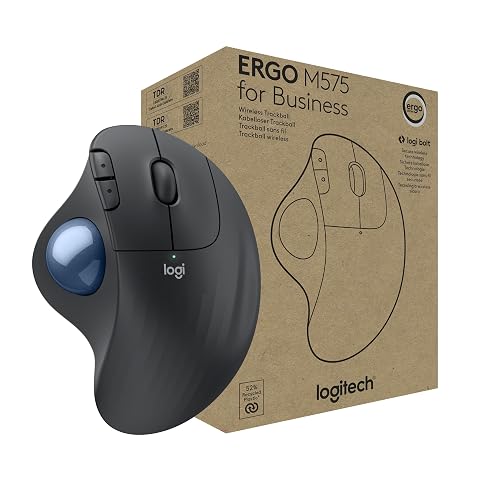
Un trackball sans fil pensé pour réduire les mouvements du bras et libérer de la place sur le bureau.
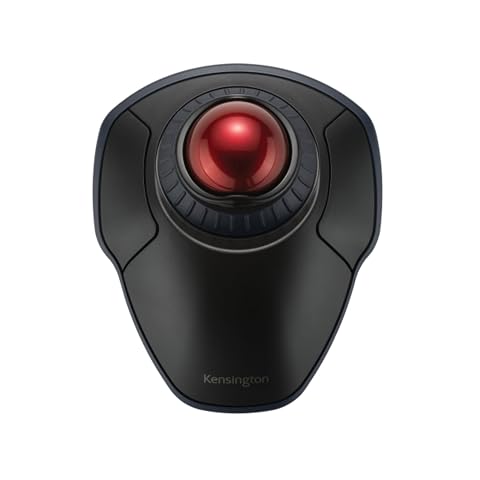
Naviguez à la boule, faites défiler avec l’anneau et choisissez la liaison sans fil adaptée à votre poste.
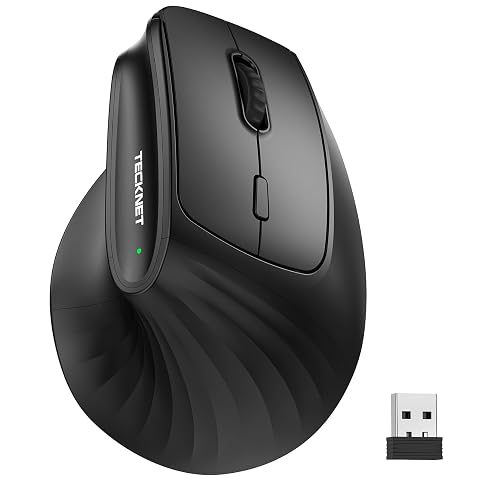
Adoptez une prise verticale à 57°, trois connexions, cinq niveaux de DPI et des clics discrets au quotidien.
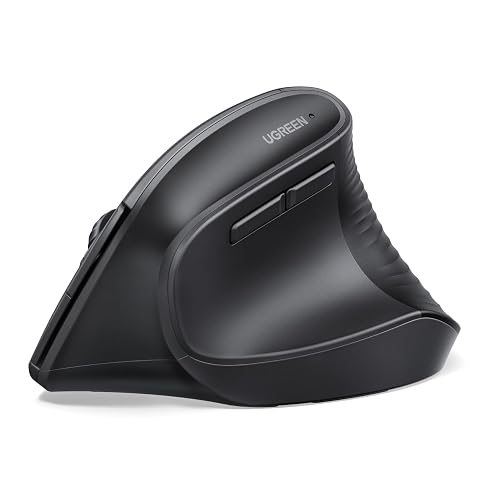
Une souris verticale à 57°, trois modes de connexion et des clics discrets pour travailler plus sereinement.
Que faire si le curseur reste difficile à contrôler ?
Si le curseur saute, ralentit ou semble irrégulier, ne compensez pas immédiatement en augmentant fortement la vitesse. Examinez d’abord la surface utilisée et le capteur. Une surface réfléchissante, brillante ou irrégulière peut perturber le suivi selon la souris. Nettoyez le capteur avec précaution, sans objet pointu ni produit directement appliqué dessus, et essayez une surface adaptée.
Si le problème apparaît surtout après la sortie de veille, lors d’une reconnexion ou avec une souris sans fil, vérifiez son niveau de batterie, la connexion Bluetooth ou le récepteur USB, ainsi que la présence d’un profil de sensibilité actif. Pour une souris filaire, vérifiez que le câble ne tire pas sur le périphérique ou ne limite pas son déplacement. Ces contrôles permettent de ne pas confondre un problème de liaison avec un réglage de vitesse.
Évitez les erreurs fréquentes : modifier simultanément la vitesse du système et la sensibilité du logiciel, augmenter la résolution d’un écran pour « accélérer » le pointeur, ou déplacer les rectangles des moniteurs sans tenir compte de leur position réelle. Après chaque changement, refaites le même trajet et conservez une valeur de référence si le résultat n’est pas meilleur.
Enfin, une vitesse adaptée ne compense pas toutes les difficultés de confort. Si l’usage de la souris s’accompagne de douleur, d’engourdissement ou d’une gêne persistante, cessez les ajustements improvisés et demandez conseil à un professionnel de santé. Le réglage du pointeur peut faciliter un geste, mais ne constitue pas un traitement.
Les prix indiqués sont ceux constatés à la date mentionnée ; seul le prix affiché lors de la commande fait foi.