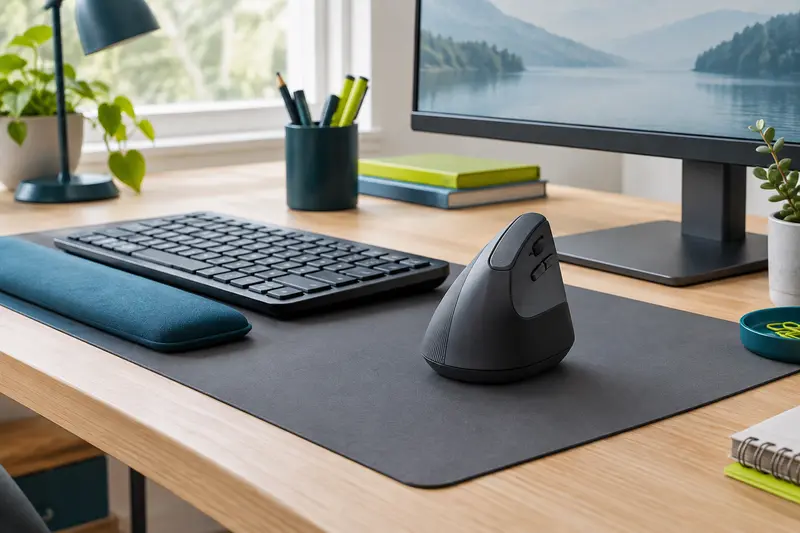
Un curseur qui tremble, se déplace par à‑coups ou saute n’indique pas forcément une panne de la souris. Suivez ces vérifications, de la surface au réglage du pointeur, pour isoler la cause avant d’envisager un remplacement.
Lorsque le curseur d’une souris ergonomique saute ou se déplace par à‑coups, commencez par vérifier la surface, le capteur, l’alimentation et la connexion. Contrôlez ensuite la vitesse du pointeur et les éventuels réglages logiciels : une modification involontaire peut donner l’impression que le matériel est défectueux.
Pour comprendre pourquoi le curseur de la souris saute, procédez dans un ordre simple et changez un seul élément à la fois. Vous pourrez ainsi distinguer un problème de suivi optique, une liaison instable ou un réglage inadapté, avant de décider si la souris doit être réparée ou remplacée.
Que signifie un curseur irrégulier, et que faut‑il observer en premier ?
Un curseur qui saute peut recouvrir plusieurs symptômes. Il peut avancer par petits bonds, trembler alors que la souris reste immobile, se déplacer dans une direction inattendue ou s’arrêter quelques instants avant de repartir. La distinction est utile : un mouvement erratique constant évoque souvent la surface ou le capteur, tandis qu’une coupure suivie d’une reprise peut orienter vers la connexion ou l’alimentation.
Est‑ce un problème de suivi ou de connexion ?
Observez ce qui se passe sans déplacer la souris, puis effectuez un déplacement lent et continu. Si le pointeur bouge alors que la souris ne bouge pas, vérifiez d’abord qu’elle repose à plat et que rien ne touche son capteur. Si le curseur se fige, puis reprend, contrôlez aussi la batterie, le câble ou la liaison sans fil.
Notez également si le souci est permanent ou s’il survient seulement à certains endroits du bureau, après une mise en veille, ou lorsque vous utilisez une application précise. Ce contexte aide à éviter les changements inutiles. Une anomalie limitée à une application ne signifie pas nécessairement que la souris est en cause.
Le problème touche‑t‑il toutes les tâches ?
Testez le déplacement dans plusieurs fenêtres et, si possible, sur un autre ordinateur. Vous pouvez aussi essayer une autre souris sur le même poste. Ces comparaisons ne donnent pas toujours un diagnostic définitif, mais elles permettent de savoir si le problème suit la souris, l’ordinateur ou un environnement particulier.
À retenir Avant de modifier les réglages, décrivez le symptôme : tremblement, saut, blocage ou déconnexion. Cette observation rend les essais plus utiles et évite de confondre plusieurs causes.
La surface du bureau peut-elle faire sauter le curseur ?
Oui. Une souris optique a besoin d’une surface sur laquelle son capteur peut suivre le mouvement de façon régulière. Le verre, les surfaces très brillantes ou réfléchissantes, certains motifs répétitifs et les matières transparentes peuvent perturber ce suivi. Un bureau très sombre ou très uniforme n’est pas toujours problématique, mais le résultat dépend du capteur et de la finition de la surface.
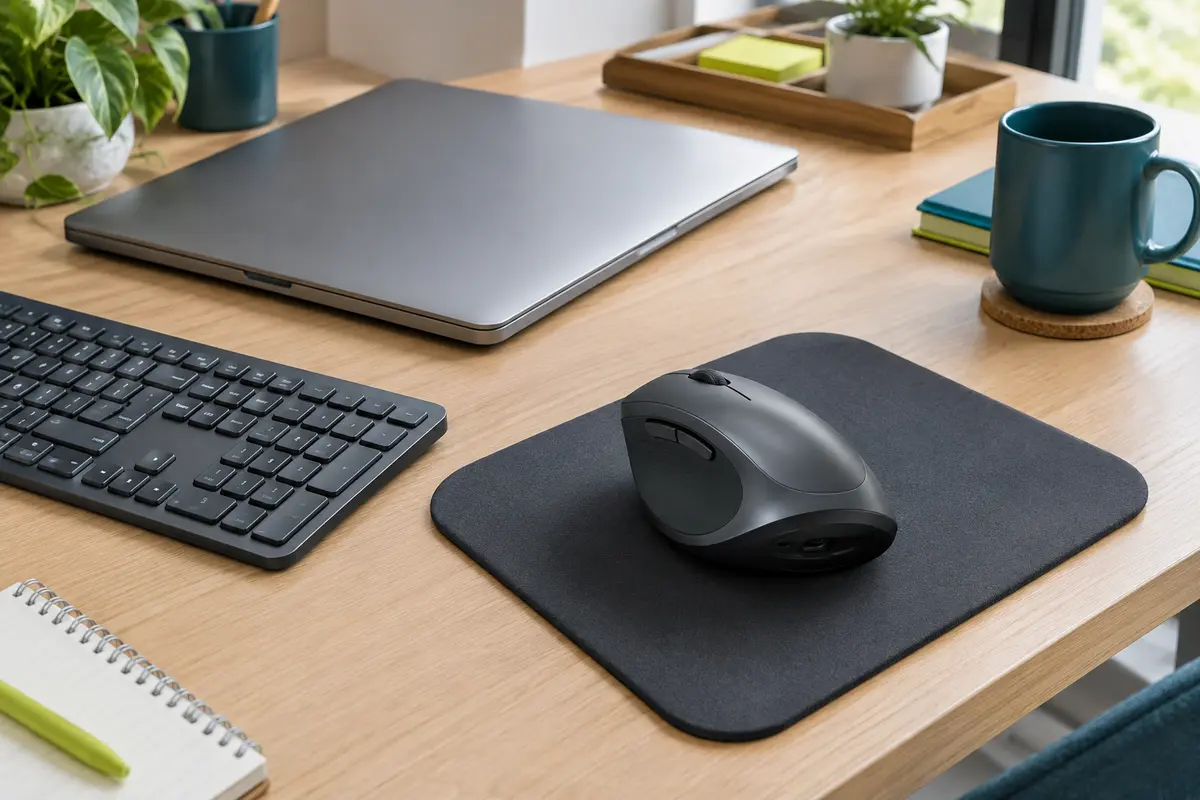
Pour vérifier cette piste, posez la souris sur un tapis propre, mat et uni, puis faites plusieurs mouvements lents dans différentes directions. Si le curseur devient stable, la souris n’est pas forcément défectueuse : la surface initiale était peut-être mal adaptée. Vérifiez aussi que le tapis est bien à plat, sans plis ni poussière épaisse sous la souris.
Un repose-poignet peut‑il gêner le suivi ?
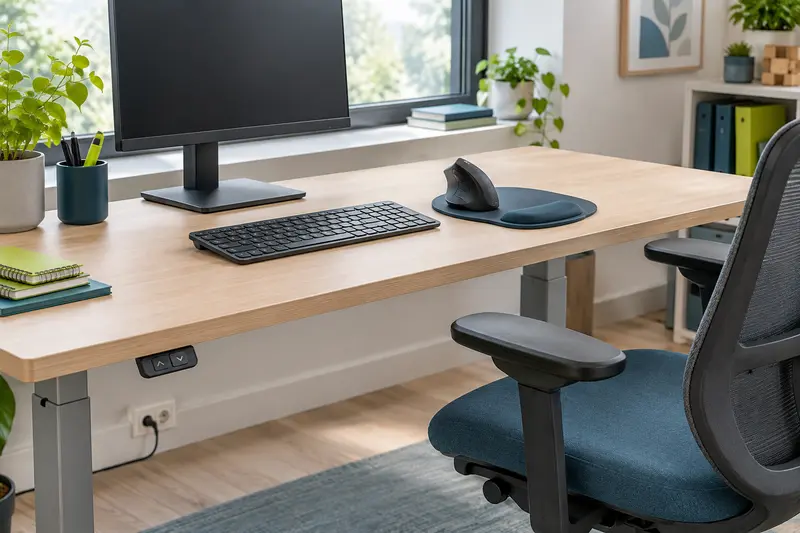
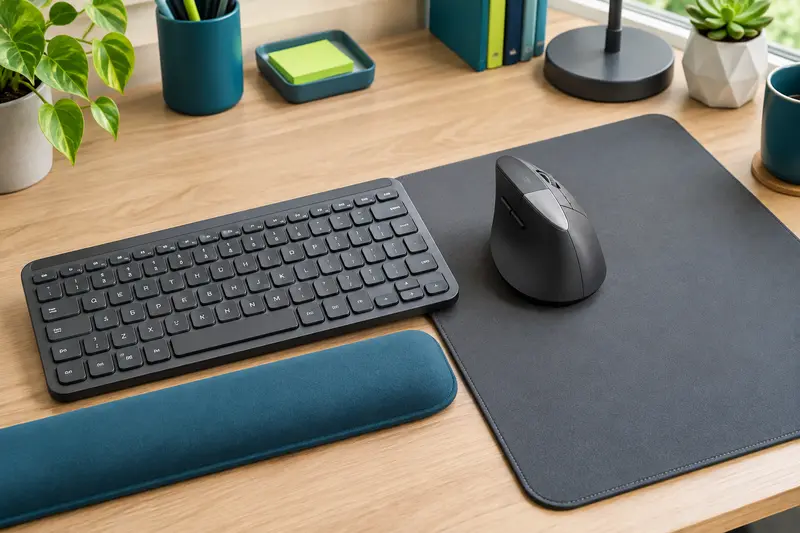
Le repose-poignet ne devrait pas se trouver sous le capteur ni empêcher la base de la souris de rester posée sur une surface plane. Si le tapis comporte un coussin intégré, placez la souris sur la zone de suivi prévue, et non sur le relief. Un repose-poignet séparé ne remplace pas un tapis de souris : il sert à soutenir le poignet au repos, selon votre position, et non à améliorer la lecture optique.
Comparez les symptômes avec ces vérifications rapides :
| Ce que vous constatez | Vérification à faire | Ce que le résultat suggère |
|---|
| Le curseur saute seulement sur le bureau | Essayez un tapis mat et uni | La surface peut perturber le capteur |
| Le pointeur tremble lorsque la souris est immobile | Nettoyez le dessous et vérifiez la stabilité de la souris | Un débris, un relief ou un capteur gêné est possible |
| Le curseur se fige puis repart | Contrôlez la batterie, le câble ou la liaison sans fil | La connexion ou l’alimentation mérite un contrôle |
| Le pointeur est stable, mais trop rapide ou trop lent | Vérifiez la vitesse et l’accélération du pointeur | Un réglage peut être en cause plutôt qu’une panne |
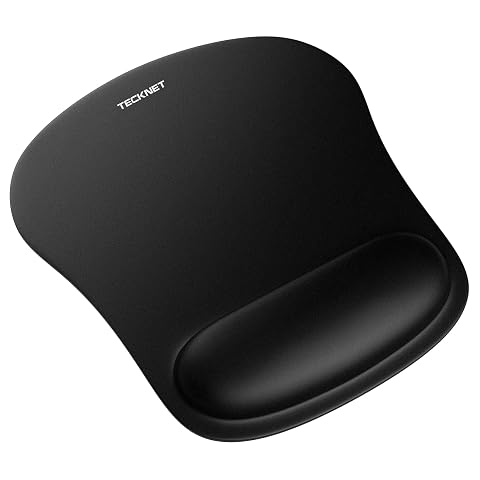
Un appui en mousse à mémoire de forme et une surface fluide pour accompagner vos gestes au bureau.
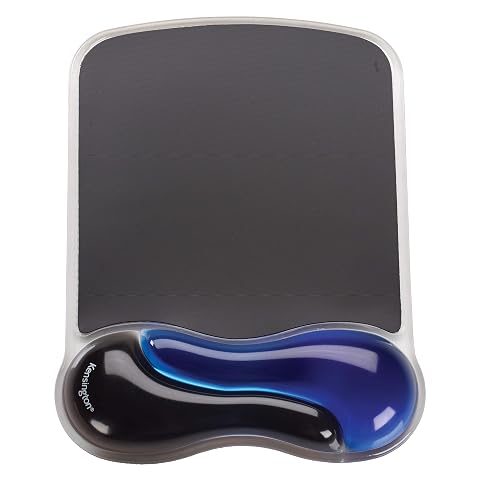
Un tapis compact à surface vinyle, avec gel souple et canal d’aération pour accompagner vos longues sessions.
Comment savoir si le capteur optique est sale ou fonctionne mal ?
De la poussière, un cheveu ou une petite fibre près de l’ouverture du capteur peut perturber la lecture. Regardez sous la souris dans un endroit bien éclairé, sans la retourner longtemps si le modèle émet une lumière visible. Si vous repérez un débris, retirez‑le délicatement. N’introduisez pas d’objet pointu dans l’ouverture et n’appliquez pas de liquide directement sur le capteur.
Essuyez la base avec un chiffon doux et sec. Si les patins sont encrassés, nettoyez‑les sans les gratter : une saleté collée ou un patin décollé peut aussi modifier la stabilité de la souris sur le bureau. Pour connaître les précautions adaptées au modèle, consultez le guide consacré à la façon de nettoyer le capteur optique sans le rayer.
Et avec une souris trackball ?
Une trackball se déplace peu ou pas sur le bureau, mais elle n’est pas à l’abri des mouvements irréguliers. La boule, son logement et les éléments de lecture peuvent accumuler des poussières. Si la boule accroche ou si le curseur répond de manière inégale, nettoyez‑la conformément aux instructions du fabricant. Ne confondez pas cette opération avec le nettoyage d’un capteur optique situé sous une souris classique.
Si le nettoyage ne change rien, testez la souris sur une surface connue comme adaptée, puis sur un autre ordinateur si vous en avez la possibilité. Un capteur réellement endommagé peut provoquer un suivi erratique même après ces essais, mais il est préférable d’écarter d’abord la surface et les saletés. Évitez d’ouvrir le boîtier : cela peut endommager la souris et compromettre une éventuelle prise en charge.
Une connexion ou une batterie faible peut-elle provoquer des sauts ?
Sur une souris sans fil, une liaison qui se coupe brièvement peut donner l’impression que le pointeur saute ou s’arrête. Vérifiez le niveau de charge ou remplacez les piles si le modèle en utilise. Assurez-vous aussi que l’interrupteur est bien sur la position de fonctionnement. Si le problème apparaît après une période d’inactivité, éteignez puis rallumez la souris et rétablissez la connexion selon la procédure du fabricant.
Avec un récepteur USB, branchez‑le directement sur un port accessible de l’ordinateur pour effectuer un essai, plutôt que sur un concentrateur ou un dock. Vérifiez qu’il est bien inséré et que rien ne le masque ou ne le déplace. Si plusieurs appareils sans fil sont utilisés à proximité, testez la souris dans un environnement moins encombré, sans conclure d’emblée à une interférence : la portée et la stabilité dépendent de la configuration.
En Bluetooth, supprimez puis rétablissez l’appairage uniquement si les contrôles simples n’ont pas suffi. Vérifiez que la souris est encore associée au bon ordinateur et qu’elle n’a pas basculé vers un autre appareil appairé. Si elle se déconnecte surtout après la veille, le guide sur les déconnexions Bluetooth après la mise en veille détaille les vérifications à faire.
Pour une souris filaire, inspectez le câble sur toute sa longueur. Écartez les zones où il est coincé sous un pied, tendu au bord du bureau ou plié fortement. Débranchez puis rebranchez la souris, si possible sur un autre port. Un câble abîmé peut entraîner des coupures, mais un câble simplement retenu par un objet peut aussi gêner le déplacement physique de la souris.
Quels réglages vérifier sur une souris qui saute ?
La vitesse du pointeur et l’accélération modifient la relation entre le déplacement de la souris et celui du curseur. Une vitesse trop élevée peut rendre le contrôle imprécis, tandis qu’une vitesse trop faible oblige à faire de grands mouvements. L’accélération, lorsqu’elle est activée, peut faire varier la distance parcourue à l’écran selon la rapidité du geste. Ces effets sont parfois pris pour des sauts, même si le suivi matériel est régulier.
Comment examiner les réglages sans les dérégler davantage ?
Ouvrez les paramètres de souris ou de pointeur du système. Les intitulés et les options varient selon Windows, macOS, Linux et la version utilisée. Repérez la vitesse du pointeur, puis notez sa valeur actuelle avant de la modifier. Ajustez‑la par petites étapes et testez chaque changement avec des déplacements lents, puis rapides. Si un réglage ne vous convient pas, revenez à la valeur notée.
Si le fabricant fournit un logiciel de configuration, vérifiez également les profils actifs. Un profil spécifique à une application, un changement de sensibilité ou une fonction de bascule peut modifier le comportement du curseur. Ne téléchargez pas de pilote depuis une source inconnue et ne modifiez pas plusieurs options à la fois : vous ne sauriez plus quelle action a corrigé ou aggravé le problème.
- Vitesse du pointeur : vérifiez si elle a été modifiée récemment et testez une valeur plus modérée.
- Accélération : comparez le comportement avec et sans cette option, si le système permet de la régler.
- Profil logiciel : assurez-vous que le profil actif correspond bien à votre usage habituel.
- Applications de personnalisation : fermez temporairement les utilitaires susceptibles de gérer le pointeur, puis observez le résultat.
- Mise à jour ou changement récent : notez si le problème a commencé après une mise à jour du système, une installation ou une modification de réglage.
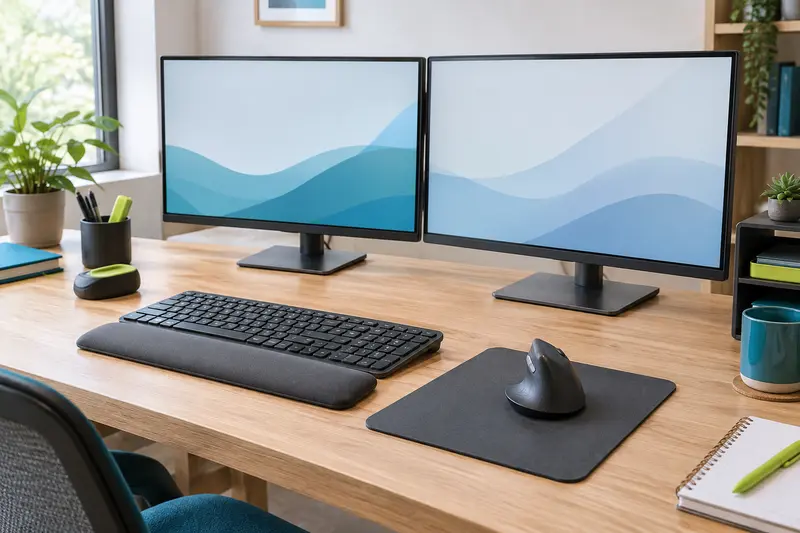
Pour un usage sur plusieurs écrans, un pointeur qui semble trop brusque peut venir d’une vitesse mal adaptée aux dimensions ou à la disposition des écrans. Ce cas ne correspond pas toujours à un capteur défaillant. Vous pouvez comparer les réglages avec le guide pour ajuster la vitesse du pointeur sur deux écrans, puis conserver une configuration cohérente avec vos gestes.
Dans quel ordre tester la souris avant de la remplacer ?
Pour résoudre les mouvements irréguliers du curseur, procédez par étapes et vérifiez le résultat après chaque action. Cette méthode réduit le risque de remplacer une souris encore fonctionnelle ou de modifier un réglage qui n’était pas en cause.
- Changez de surface. Essayez un tapis mat, propre et stable. Si le suivi devient régulier, examinez la compatibilité de la surface initiale.
- Nettoyez la base. Retirez doucement les poussières et les fibres visibles. Ne grattez pas le capteur et n’utilisez pas de produit liquide directement sur lui.
- Contrôlez la stabilité et le mouvement. Vérifiez que les patins ne sont pas décollés et que le câble, le repose-poignet ou un objet ne gêne pas le déplacement.
- Vérifiez l’alimentation et la liaison. Rechargez la souris, remplacez les piles si nécessaire, puis contrôlez le câble, le récepteur ou l’appairage Bluetooth.
- Examinez les réglages. Notez les valeurs actuelles avant de tester la vitesse, l’accélération et les profils logiciels.
- Comparez sur un autre poste ou avec une autre souris. Cette étape aide à déterminer si le défaut suit le périphérique ou l’ordinateur.
Quand envisager le remplacement ?
Un remplacement devient raisonnable si le problème persiste sur plusieurs surfaces adaptées, après nettoyage et vérification de la connexion et des réglages, et si le défaut suit la souris sur un autre ordinateur. Un câble visiblement endommagé, un bouton ou une molette défaillants, ou une souris qui ne tient plus la charge peuvent aussi justifier une réparation ou un remplacement, selon le modèle et sa garantie.
Si vous comparez d’autres modèles, ne choisissez pas uniquement en fonction de la forme ergonomique. La taille de la souris, la main dominante, le type de connexion et l’espace disponible comptent également. Les familles de souris ergonomiques par forme répondent à des prises en main différentes, mais aucune forme ne corrige à elle seule un problème de surface, de capteur ou de réglage.
Enfin, si l’usage de la souris s’accompagne de douleur, d’engourdissement ou d’une gêne persistante, ne cherchez pas à résoudre ces symptômes uniquement en changeant la vitesse du pointeur ou le modèle. Faites une pause et demandez conseil à un professionnel de santé. Le réglage du matériel peut améliorer le confort d’utilisation, mais ne remplace pas un avis adapté à votre situation.
Les prix indiqués sont ceux constatés à la date mentionnée ; seul le prix affiché lors de la commande fait foi.