Description
Une trackball pilotée avec les doigts
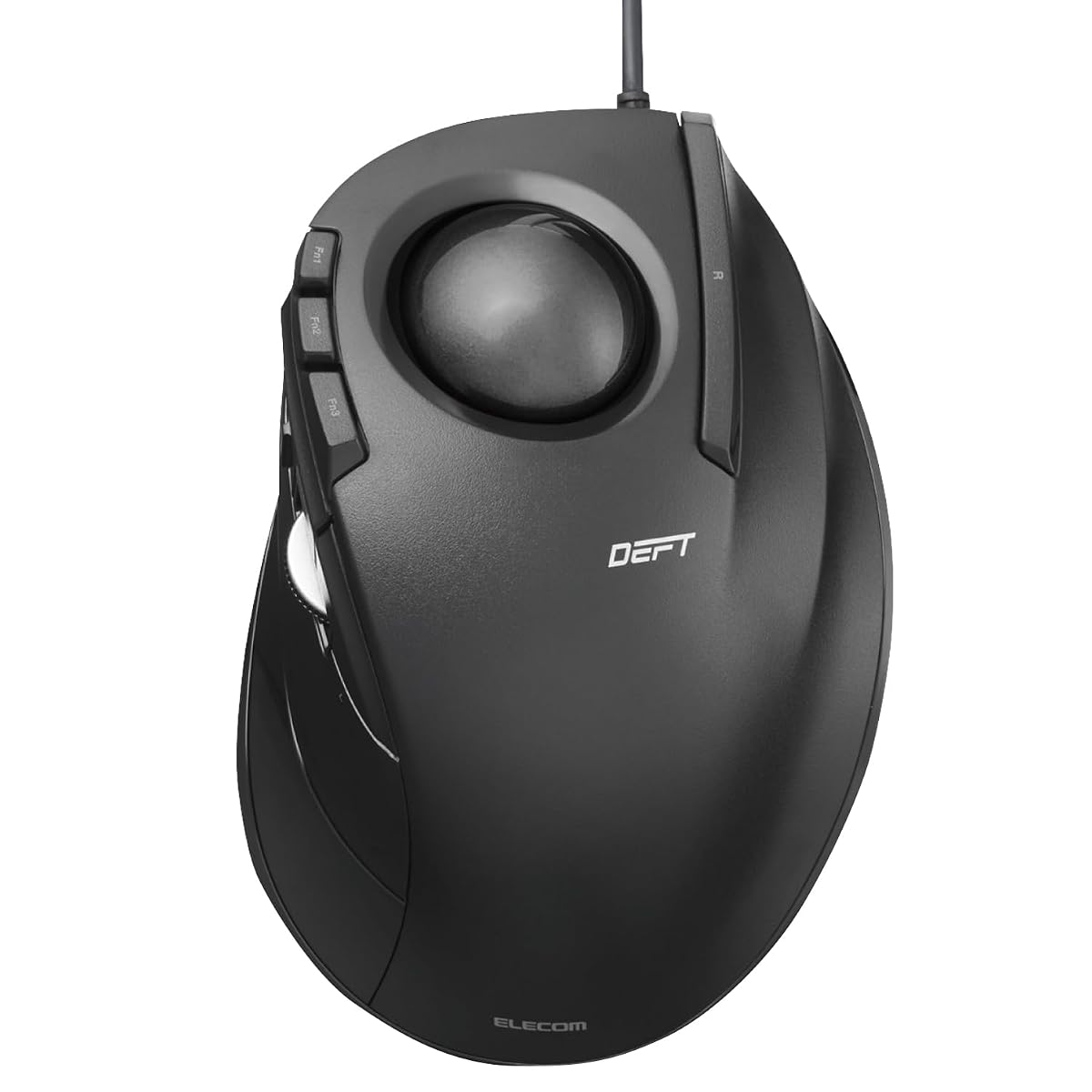
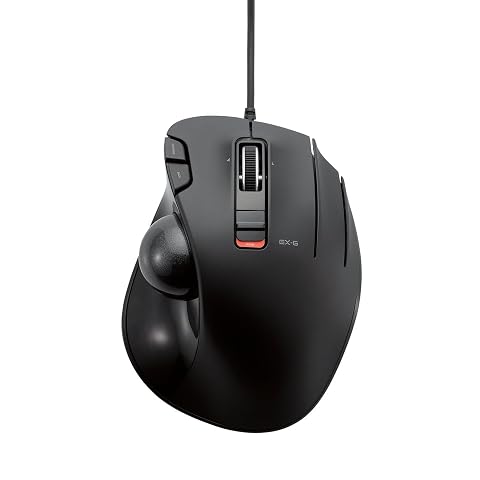
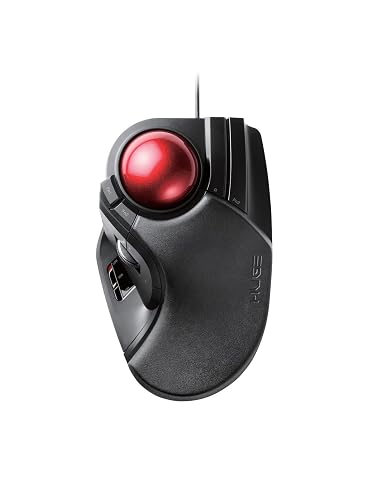
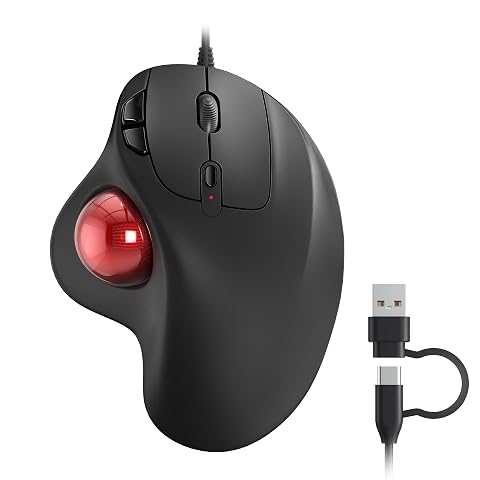
La souris trackball EX‑G déplace le curseur grâce à une boule manipulée avec les doigts, plutôt qu’en faisant glisser tout le périphérique sur le bureau. Cette approche limite les déplacements nécessaires de la souris et peut être pratique si vous préférez garder le dispositif au même endroit. La boule est maintenue par des roulements à billes et se déplace dans toutes les directions pour guider le curseur.
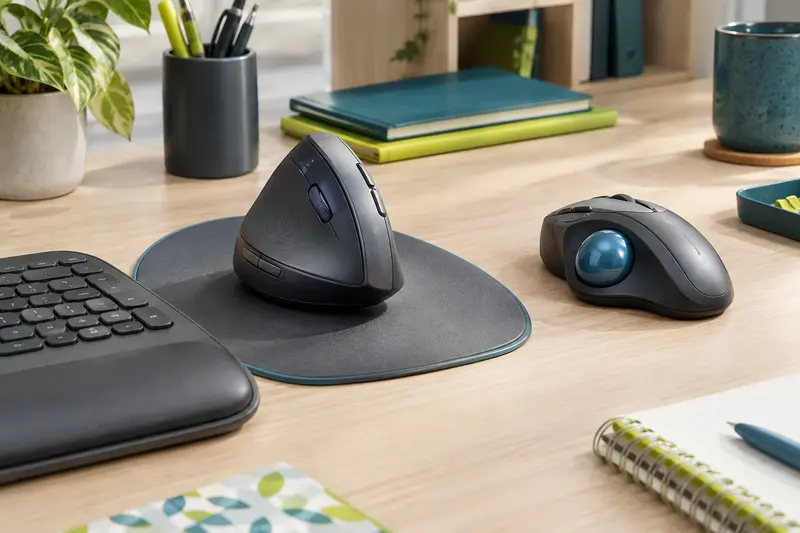
Sa forme ergonomique est conçue en tenant compte de six structures musculaires et squelettiques de la main, avec une attention portée à sa flexion. La sensation au repos et le geste de pilotage diffèrent toutefois d’une souris classique : prévoyez un temps d’adaptation pour trouver la position et le mouvement qui vous conviennent. La forme ne garantit pas à elle seule l’absence de fatigue ou d’inconfort.
Huit boutons à adapter à vos habitudes
Les huit boutons permettent d’accéder à différentes commandes sans devoir systématiquement passer par le clavier. Avec le logiciel ELECOM Mouse Assistant, vous pouvez attribuer une fonction à chaque bouton selon vos préférences. C’est utile pour retrouver plus rapidement des actions fréquentes au bureau ou dans des activités personnelles. La personnalisation demande néanmoins de choisir des commandes cohérentes avec vos usages, puis de mémoriser leur emplacement.
Le logiciel est proposé en téléchargement par ELECOM. Une fois les boutons configurés, vous pouvez ajuster la souris à votre manière de travailler plutôt que de conserver nécessairement les commandes par défaut. Les réglages peuvent aussi demander un peu de tâtonnement si vous découvrez les trackballs ou si vous souhaitez attribuer plusieurs raccourcis.
Deux sensibilités et un défilement dans quatre directions
Le capteur optique suit le mouvement de la boule et le bouton DPI permet de choisir entre deux niveaux : 750 et 1 500 DPI. Le réglage le plus bas correspond à un déplacement du curseur moins rapide, tandis que le niveau supérieur le rend plus rapide pour un même mouvement de la boule. Vous pouvez ainsi alterner entre un contrôle plus mesuré et un déplacement plus vif, sans réglage intermédiaire indiqué.
Le défilement quatre directions permet de parcourir les contenus verticalement et horizontalement. Cette fonction peut être pratique dans les documents ou les espaces de travail qui s’étendent sur la largeur de l’écran. Sous Windows RT 8.1, le défilement horizontal ne fonctionne pas. Les autres fonctions et la disponibilité des réglages dépendent de l’utilisation du logiciel ELECOM Mouse Assistant.
Une connexion filaire et un format à prendre en compte
La connexion s’effectue par câble USB. Vous n’avez donc pas à gérer une batterie ou à recharger la souris, mais le câble détermine la distance à laquelle vous pouvez la placer par rapport à l’ordinateur. Vérifiez également que vous disposez d’un espace adapté à son format, qui mesure environ 12,4 × 9,5 × 4,8 cm. La souris est fabriquée en plastique.
Elle fonctionne avec Windows 7, Windows 8.1 et les versions ultérieures mentionnées, ainsi qu’avec macOS 10.10 ou une version ultérieure. Windows RT 8.1 est également pris en charge, avec la limite concernant le défilement horizontal. La souris convient à un poste de bureau, à un usage personnel et à certaines activités de jeu, mais le ressenti dépendra de votre aisance avec le pilotage par boule.
Une boule amovible pour un entretien accessible
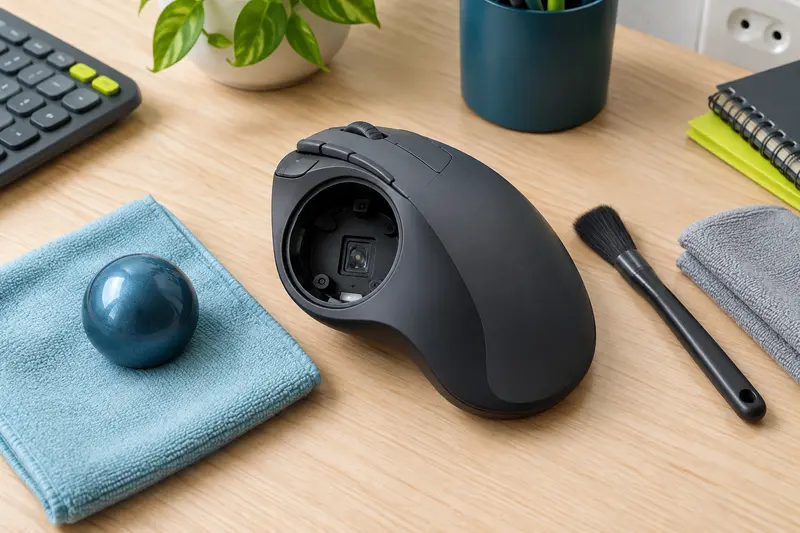
La boule peut être retirée en la poussant par l’ouverture située sous la souris. Cette conception facilite l’accès à la zone de roulement pour retirer les poussières qui peuvent s’y accumuler avec l’usage. Un nettoyage périodique aide à conserver un mouvement fluide, sans qu’il soit nécessaire de démonter le boîtier. Manipulez la boule avec soin et replacez‑la correctement avant de reprendre l’utilisation.
- Trackball pilotée par les doigts, sans déplacement du boîtier pour guider le curseur.
- Huit boutons auxquels attribuer des fonctions avec ELECOM Mouse Assistant.
- Deux niveaux de sensibilité commutables : 750 et 1 500 DPI.
- Défilement quatre directions, dont le défilement horizontal.
- Boule amovible pour faciliter le nettoyage de la zone de roulement.
Ce modèle privilégie les commandes personnalisables et une utilisation fixe sur le bureau. Il demande en contrepartie de s’habituer au geste propre à une trackball et de garder la boule ainsi que son logement propres pour préserver la fluidité du contrôle.
Bien l’utiliser
Installez la souris sur une surface stable et placez‑la à portée de main, en laissant le câble USB suivre un trajet qui ne gêne pas vos mouvements. Branchez‑la, puis prenez quelques instants pour vous familiariser avec le pilotage de la boule avant de configurer les boutons.
- Essayez les deux niveaux de sensibilité, 750 et 1 500 DPI, et gardez celui qui vous permet de viser confortablement.
- Si vous souhaitez personnaliser les commandes, utilisez ELECOM Mouse Assistant et attribuez d’abord les fonctions que vous employez le plus souvent.
- Testez le défilement horizontal et vertical dans les applications utilisées au quotidien. Sous Windows RT 8.1, le défilement horizontal ne fonctionne pas.
La boule se retire en la poussant par l’ouverture située sous la souris. Évitez de forcer sur les boutons ou de faire tomber le périphérique. Si la position de la main devient inconfortable, interrompez l’utilisation et réajustez votre installation ; en cas de doute lié à une gêne persistante, demandez conseil à un professionnel de santé.
Bien l’entretenir
La boule et la zone où elle roule peuvent retenir de la poussière au fil des utilisations. Pour les nettoyer, débranchez la souris, puis poussez délicatement la boule à travers l’ouverture située sous le boîtier. Retirez les poussières visibles dans le logement avec un chiffon doux et sec, sans gratter les surfaces ni forcer sur les roulements.
Replacez la boule avant de rebrancher la souris et vérifiez qu’elle se déplace librement. Évitez les produits liquides directement sur le périphérique et ne plongez pas la souris dans l’eau. Un chiffon légèrement humide peut être utilisé sur le boîtier, à condition de le sécher ensuite. Rangez le câble sans le plier fortement et gardez la souris à l’abri de la poussière lorsqu’elle n’est pas utilisée.
À qui le conseiller ?
Cette trackball s’adresse aux personnes qui souhaitent piloter le curseur sans déplacer le boîtier sur le bureau et qui sont prêtes à apprendre un geste différent de celui d’une souris classique. Ses huit boutons personnalisables et son défilement quatre directions conviendront aux usages où les raccourcis et la navigation dans des contenus larges sont utiles.
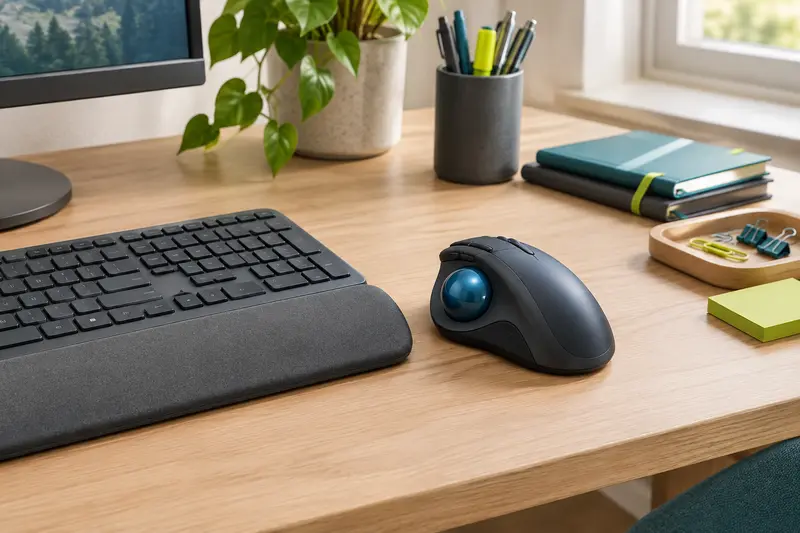
Elle peut être utilisée au bureau, à la maison ou pour des activités personnelles et de jeu. Son câble USB la destine surtout à un poste fixe disposant d’un emplacement adapté à ses dimensions. Si vous privilégiez le mouvement habituel d’une souris ou ne souhaitez pas configurer de commandes, la prise en main d’une trackball peut demander un effort supplémentaire.